SECTORAGuía del airdrop

Airdrop Genesis · Guía paso a paso

Cómo participar en el airdrop de Sectora, paso a paso.

Esta guía te lleva desde tu primer clic hasta un Hash Node encendido y sumando. Cada paso te dice exactamente qué pulsar, qué debes ver y qué no hacer, con una captura. Lee un paso, hazlo y pasa al siguiente.

Las capturas muestran una wallet de ejemplo (0x4b2f…4b3c) y cantidades de ejemplo. En tu pantalla verás las tuyas.

¿Ya haces staking de #SECT? Ya estás dentro.

No tienes que hacer nada más con tu staking. No retires nada. Sáltate la Parte A y ve directo a la Parte B: solo enciende tu Hash Node con la misma wallet con la que haces staking y empiezas a participar.

Ir a la Parte B →

00 · Antes de empezar

Ten listas estas cuatro cosas.

01Una wallet de criptoMetaMask, Trust Wallet, Coinbase Wallet, OKX, Binance Wallet o cualquier wallet de Ethereum. En el teléfono o en el ordenador.
02Al menos 100 #SECTEn esa wallet. ¿Aún no los tienes? Cómpralos en Uniswap con nuestra guía de compra paso a paso.
03Un poco de ETHEn Ethereum, en la misma wallet. Paga las comisiones de la red (unos pocos dólares).
04 · Lo más importanteUNA sola wallet para todoTu staking y tu nodo deben usar la misma dirección de wallet. Usar dos wallets distintas es el error más común.

Tres reglas de seguridad. No las rompas nunca.

1. Nunca le des a nadie tu frase secreta de recuperación (las 12 o 24 palabras) ni tu clave privada. Sectora nunca te las pedirá. 2. Usa solo sectoraorg.com: revisa la barra de direcciones cada vez. 3. Nadie de Sectora te escribirá primero para “ayudarte”. Si alguien lo hace, es una estafa.

Ordenador o teléfono

¿Ordenador o teléfono? Sirven los dos.

Usa el que tengas. Los pasos son los mismos: solo cambia cómo se abre tu wallet.

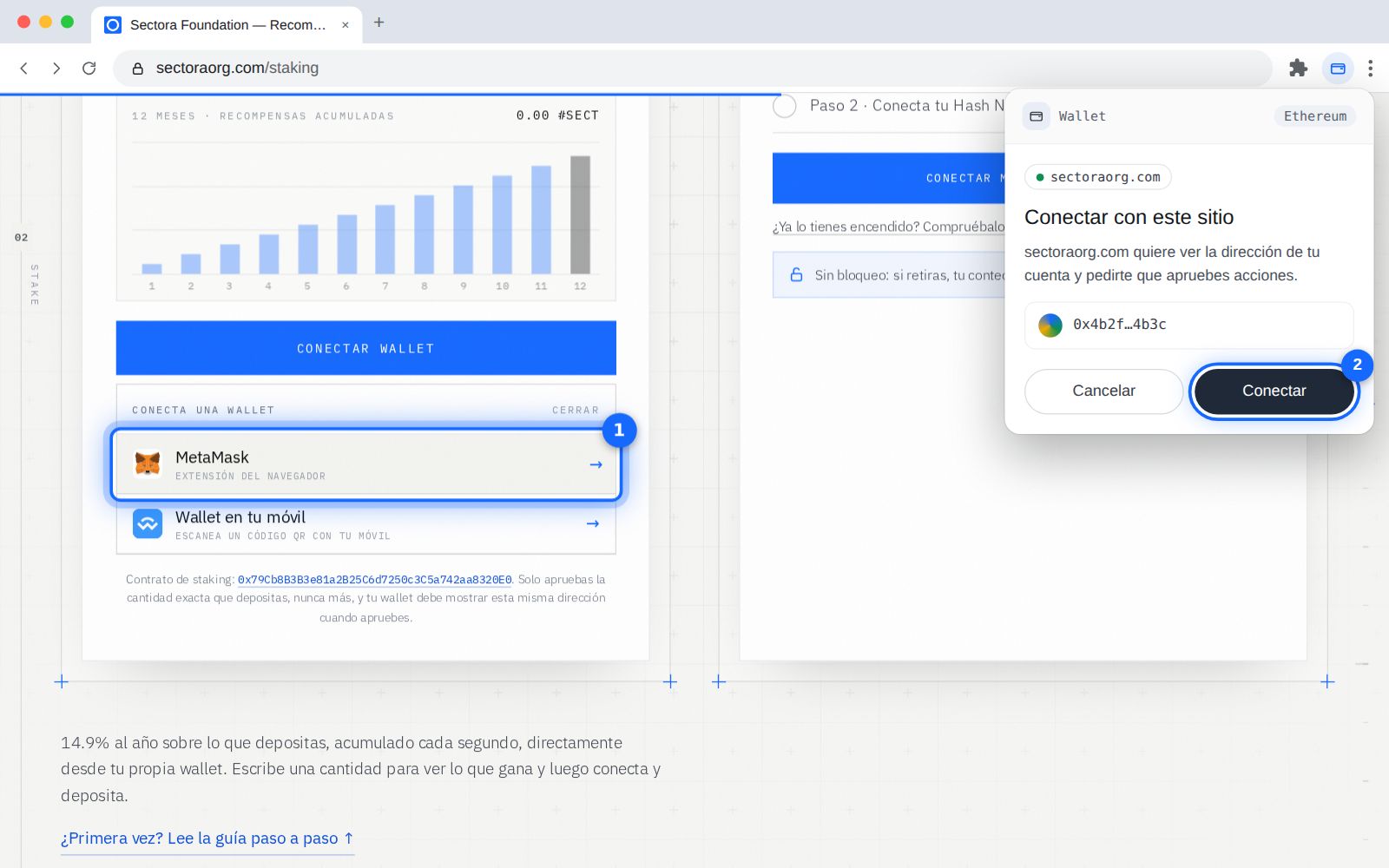
(1) Tu wallet en la lista · (2) Conectar en la ventana de la wallet.

En el ordenador

¿Usas un ordenador? Hazlo así.

En el ordenador tu wallet es una extensión del navegador (Chrome, Brave o Edge). Se abre como una ventanita arriba a la derecha.

  1. Instala tu wallet en Chrome, Brave o Edge (por ejemplo MetaMask, solo desde su web oficial). Ábrela y desbloquéala con tu contraseña.
  2. Staking (Parte A): abre sectoraorg.com/staking y pulsa Connect wallet (Conectar wallet). Pulsa tu wallet en la lista (1). La ventana de la wallet se abre arriba a la derecha: pulsa Conectar (2).
  3. Nodo (Parte B): abre sectoraorg.com/dashboard en el mismo navegador, pulsa Conectar wallet y elige la misma wallet.

¿No ves la ventana de la wallet? Haz clic en el icono de la pieza de puzle, arriba a la derecha del navegador, y luego en tu wallet. ¿No tienes extensión? En la lista elige Wallet on your phone (Wallet en tu móvil) y escanea el código QR con tu teléfono.
En el teléfono

¿Usas el teléfono? Lee esto primero.

Todo lo de esta guía funciona en el teléfono. Solo necesitas tener instalada tu app de wallet (MetaMask, Trust Wallet, Coinbase Wallet…).

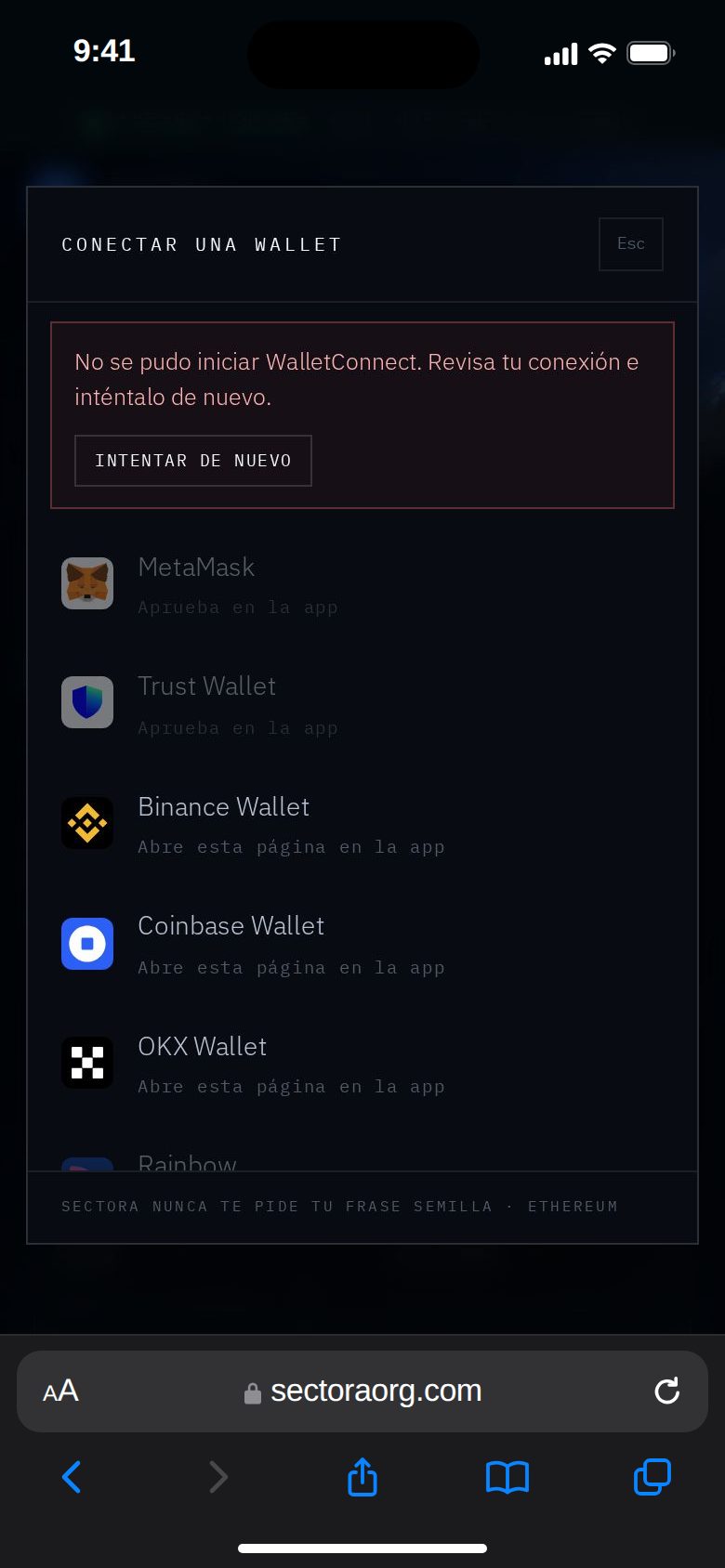
  1. Staking (Parte A): abre sectoraorg.com/staking en Chrome o Safari y pulsa Connect wallet (Conectar wallet). Toca tu app de wallet en la lista, aprueba allí y vuelve al navegador.
  2. Nodo (Parte B): abre sectoraorg.com/dashboard y pulsa Conectar wallet. En el teléfono aparece Abrir en MetaMask (o tu wallet): tócalo y el dashboard se abre dentro de tu app de wallet. Sigue ahí.
  3. Dentro de la app de wallet todo se conecta directo. Usa la misma app de wallet para todo.

Si la app de wallet no se abre, ábrela tú, busca su navegador interno (suele llamarse Navegador, Explorar o Descubrir) y escribe ahí la dirección.

Parte A · Pasos 1–7

Pon tus #SECT en staking

Pones tus #SECT en el staking oficial. Siguen siendo tuyos, ganan recompensas cada segundo y cuentan para el airdrop. ¿Ya haces staking? Salta a la Parte B.

La página de staking se abre en inglés; puedes cambiar el idioma con la bandera de arriba a la derecha. Aquí ves cada botón tal como aparece en inglés, con su traducción entre paréntesis.

Ethereum mainnet · #SECT realesNecesita un poco de ETH para comisionesSin bloqueo
  1. 01Parte A

    Navegador

    Abre la página de staking

    1. Abre tu navegador: Chrome, Safari o el navegador dentro de tu app de wallet.
    2. Escribe exactamente sectoraorg.com/staking y ábrela.
    3. Baja hasta ver el recuadro blanco llamado “Staking console”.
    Revisa la barra de direcciones. La única página real es sectoraorg.com/staking. Si dice cualquier otra cosa, ciérrala.
  2. 02Parte A

    Consola de staking

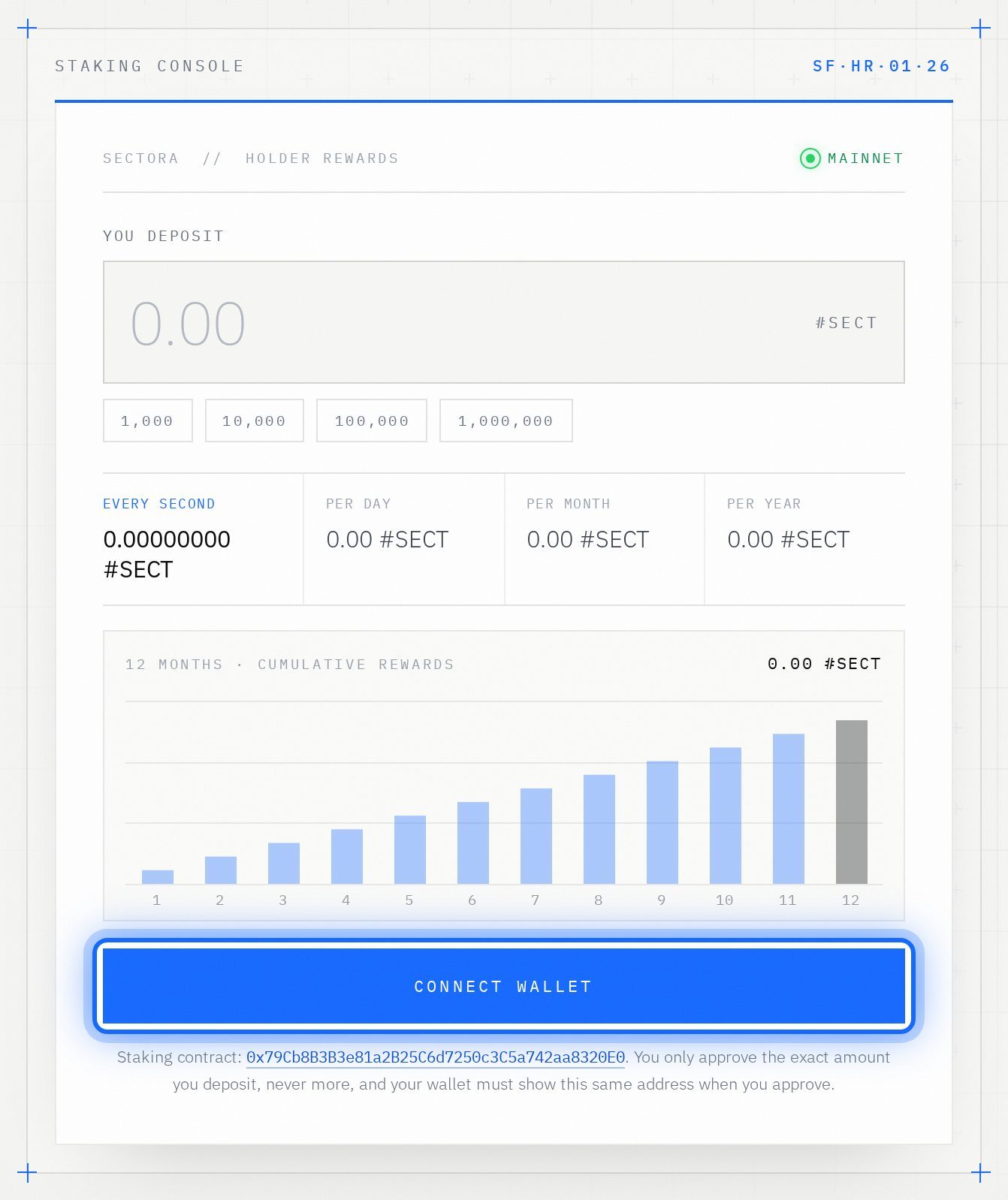
    Pulsa “Connect wallet”

    1. Abajo de la Staking console hay un botón azul grande.
    2. Pulsa Connect wallet (Conectar wallet).
    sectoraorg.com/staking
    La Staking console. El botón que pulsas está marcado en azul.
    La Staking console. El botón que pulsas está marcado en azul.
  3. 03Parte A

    Tu wallet

    Elige tu wallet

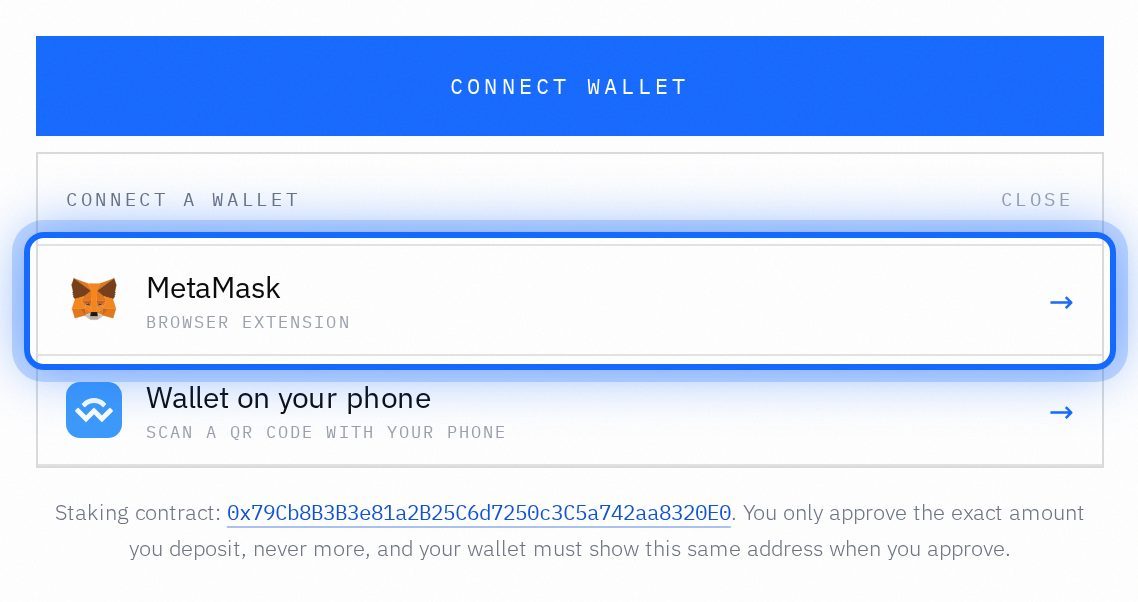
    1. Se abre una lista debajo del botón.
    2. En el ordenador: pulsa tu wallet (por ejemplo MetaMask). Se abre tu wallet: pulsa Conectar.
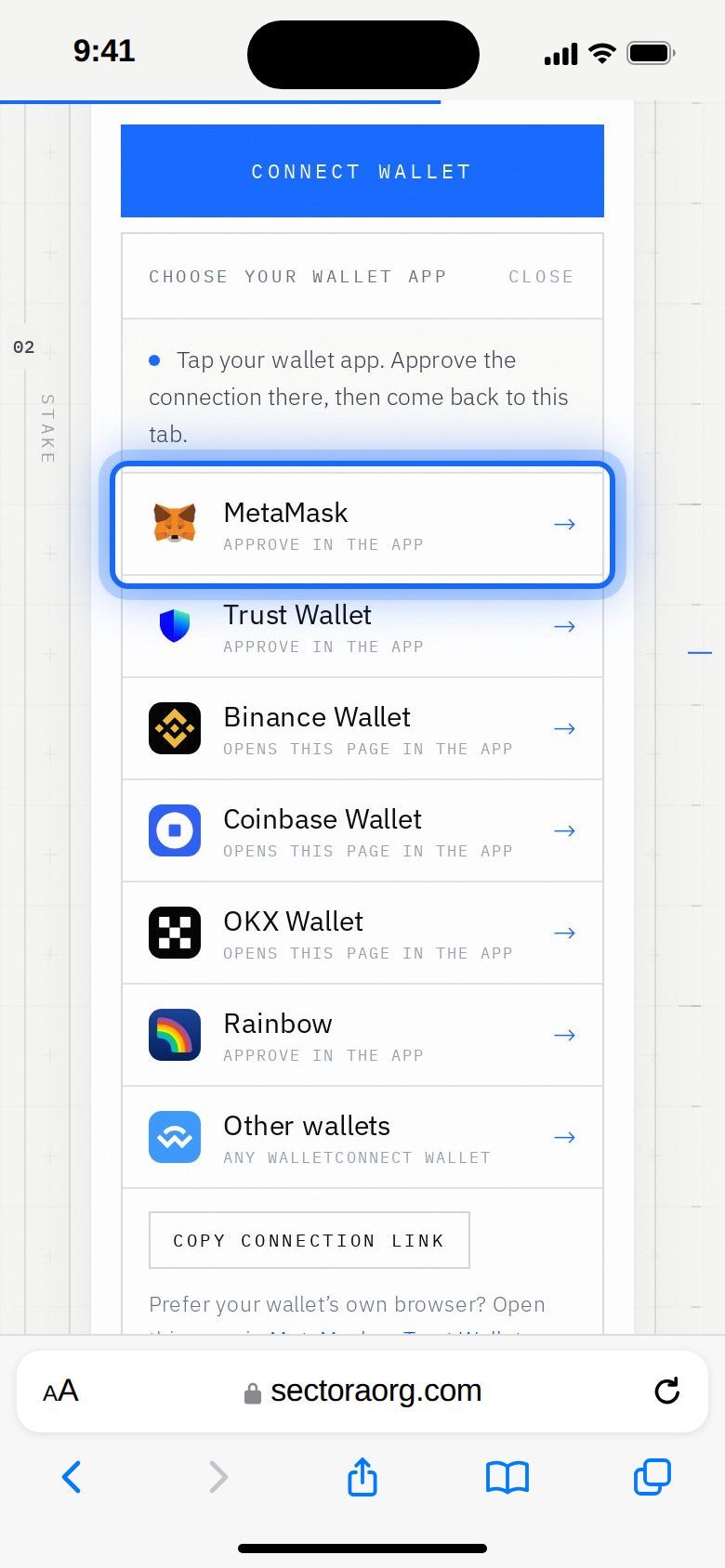
    3. En el teléfono (Chrome o Safari): toca tu app de wallet. Se abre la app: pulsa Conectar allí y luego vuelve a la pestaña del navegador.
    sectoraorg.com/staking
    En el ordenador: tu wallet del navegador sale primero.
    En el ordenador: tu wallet del navegador sale primero.
    En el teléfono: la lista de apps de wallet.
    En el teléfono: la lista de apps de wallet.
    WalletEthereum
    sectoraorg.com

    Conectar con este sitio

    sectoraorg.com quiere ver la dirección de tu cuenta y pedirte que apruebes acciones.

    CancelarConectar
    Ilustración · tu wallet puede verse un poco distinta
  4. 04Parte A

    Comprobar

    Comprueba que estás conectado

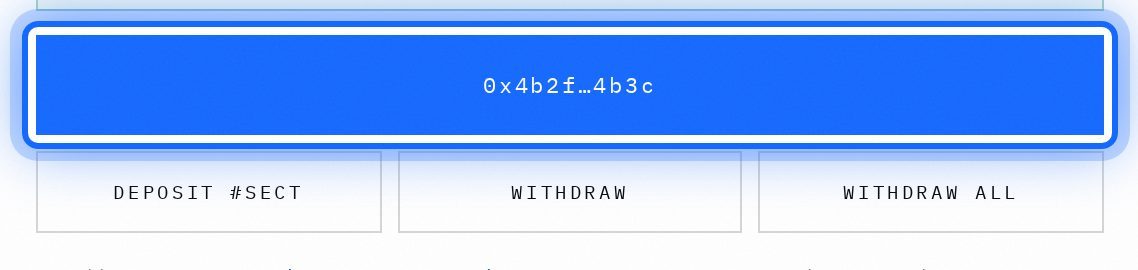
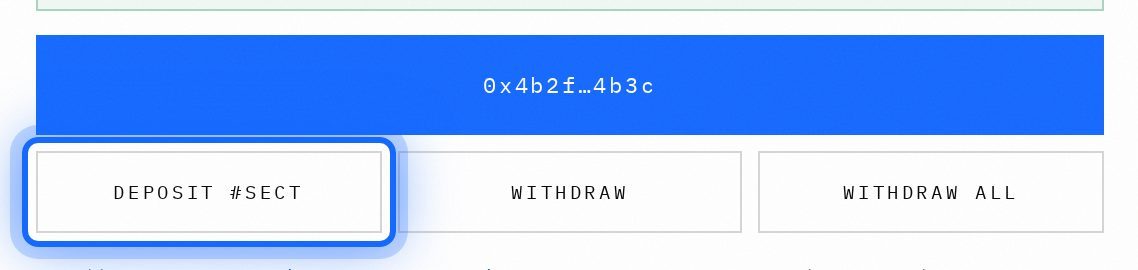
    1. Mira el botón azul grande: ahora muestra tu dirección de wallet, abreviada, como 0x4b2f…4b3c.
    2. Debajo ves ahora tres botones: Deposit #SECT (Depositar) Withdraw (Retirar) Withdraw all (Retirar todo).
    sectoraorg.com/staking
    Funcionó si ves tu dirección en el botón.
    ¿Mensaje rojo “Switch your wallet to the Ethereum network”? Significa “cambia tu wallet a la red Ethereum”. Abre tu wallet, cambia la red a Ethereum (Ethereum Mainnet) y recarga la página.
  5. 05Parte A

    Cantidad

    Escribe cuántos #SECT pones en staking

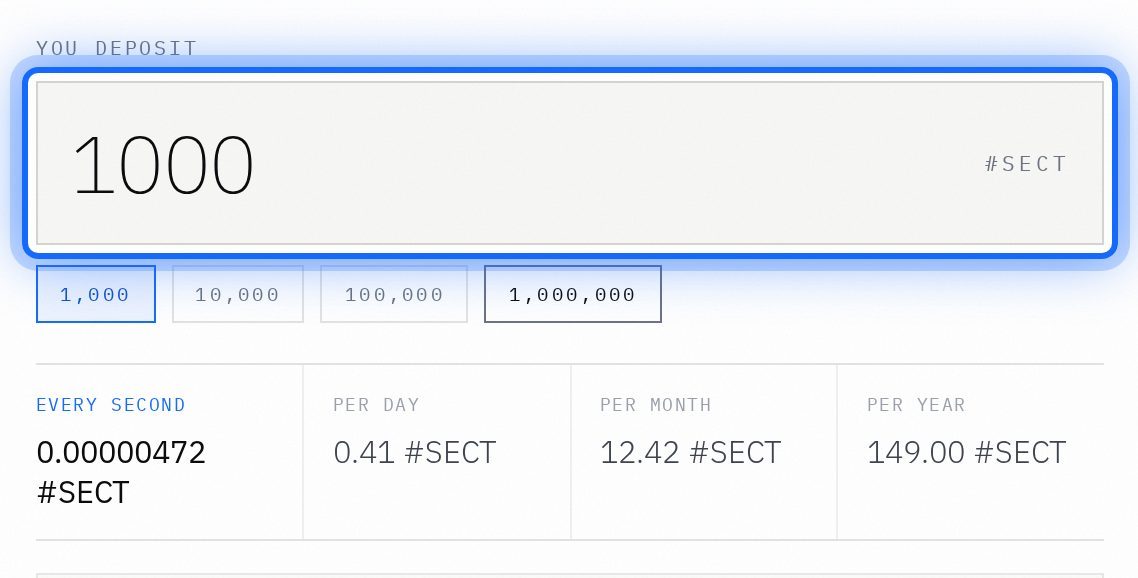
    1. Pulsa el recuadro “You deposit” (Depositas).
    2. Escribe el número de #SECT. Solo el número, por ejemplo 1000. Sin puntos ni comas.
    sectoraorg.com/staking

    ¿Cuánto? Al menos 100 #SECT para participar en el airdrop. Cuanto más pongas, más alto es tu nivel:

    Scout100 #SECTpremio 55 SECT
    Sentinel500 #SECTpremio 325 SECT
    Guardian1,000 #SECTpremio 750 SECT
    Titan4,000 #SECTpremio 3,600 SECT · sin máximo
  6. 06Parte A

    Wallet · confirmación 1 de 2

    Pulsa “Deposit #SECT” y aprueba

    1. Pulsa Deposit #SECT (Depositar #SECT).
    2. Se abre tu wallet y te pide aprobar un “límite de gasto”. Esto solo permite al contrato de staking tomar exactamente la cantidad que escribiste, nunca más. Todavía no se mueve nada.
    3. Revisa los datos de abajo y pulsa Confirmar en tu wallet.
    4. Espera. No cierres la página. Tarda entre unos segundos y un minuto.
    sectoraorg.com/staking
    WalletEthereum
    sectoraorg.com

    Solicitud de límite de gasto

    Token
    #SECT
    Límite de gasto
    1.000 SECT
    Autorizado
    0x79Cb…20E0
    Comisión de red
    se paga en ETH
    RechazarConfirmar
    Ilustración · tu wallet puede verse un poco distinta

    Revisa esto en tu wallet antes de pulsar Confirmar

    Solicitud
    Aprobar · límite de gasto
    Cantidad
    Exactamente los #SECT que escribiste
    Contrato
    0x79Cb8B3B3e81a2B25C6d7250c3C5a742aa8320E0
    Comisión
    Un poco de ETH (tu wallet te la muestra)
  7. 07Parte A

    Wallet · confirmación 2 de 2

    Confirma el depósito

    1. Cuando termina la aprobación, tu wallet se abre una segunda vez sola, ahora para el depósito.
    2. Pulsa Confirmar otra vez. Espera unos segundos.
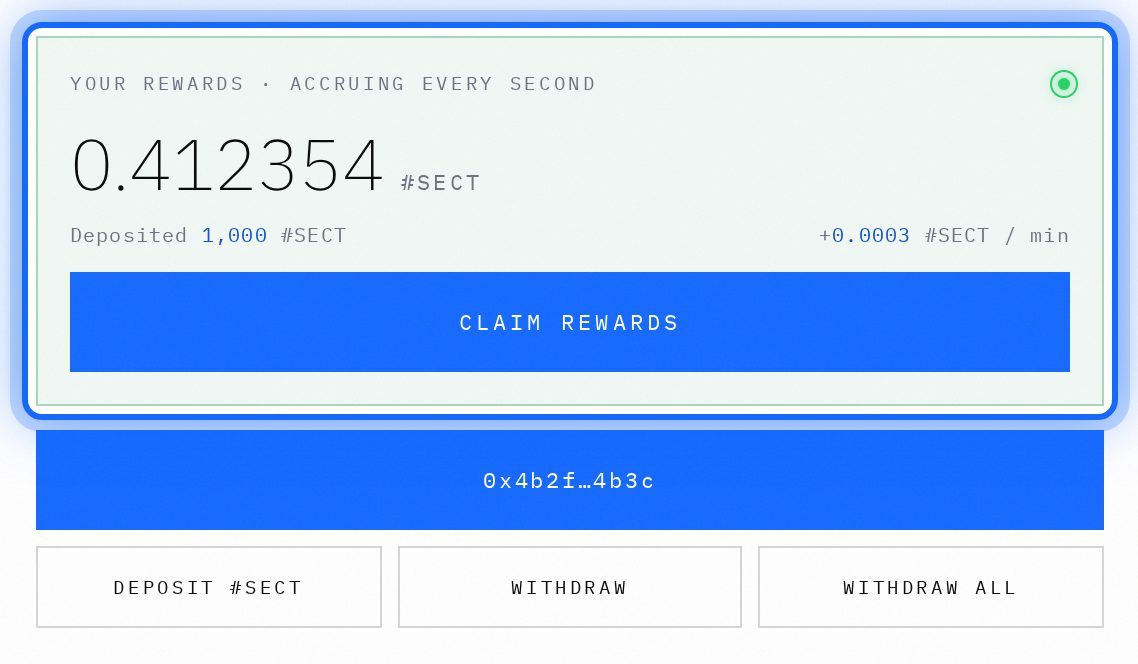
    3. Aparece un recuadro verde: “Your rewards · accruing every second” (tus recompensas, sumando cada segundo), con “Deposited” (depositado) y tu cantidad.
    sectoraorg.com/staking
    Tu staking está hecho: se ve el depósito y tus recompensas suben cada segundo.
    Tu staking está hecho: se ve el depósito y tus recompensas suben cada segundo.
    WalletEthereum
    sectoraorg.com

    Solicitud de transacción

    Interactúa con
    0x79Cb…20E0
    Acción
    Depositar
    Comisión de red
    se paga en ETH
    RechazarConfirmar
    Ilustración · tu wallet puede verse un poco distinta
    Deja tus #SECT en el staking. Solo los #SECT en staking cuentan para el airdrop. Déjalos ahí hasta completar tu tiempo. Sigues ganando tus recompensas normales de staking.
    Parte A terminada.

    Tus #SECT están en staking. Ahora enciende tu nodo con esta misma wallet.

Parte B · Pasos 8–11

Enciende tu Hash Node

Conectas la misma wallet en el dashboard y tu nodo se enciende. Toda la Parte B es gratis: sin monedas de prueba, sin cambiar de red, sin firmas y sin gas.

Gratis · 1 clicLa misma wallet que tu stakingSe queda encendido solo
  1. 08Parte B

    Dashboard

    Abre el dashboard y pulsa “Conectar wallet”

    1. Abre sectoraorg.com/dashboard.
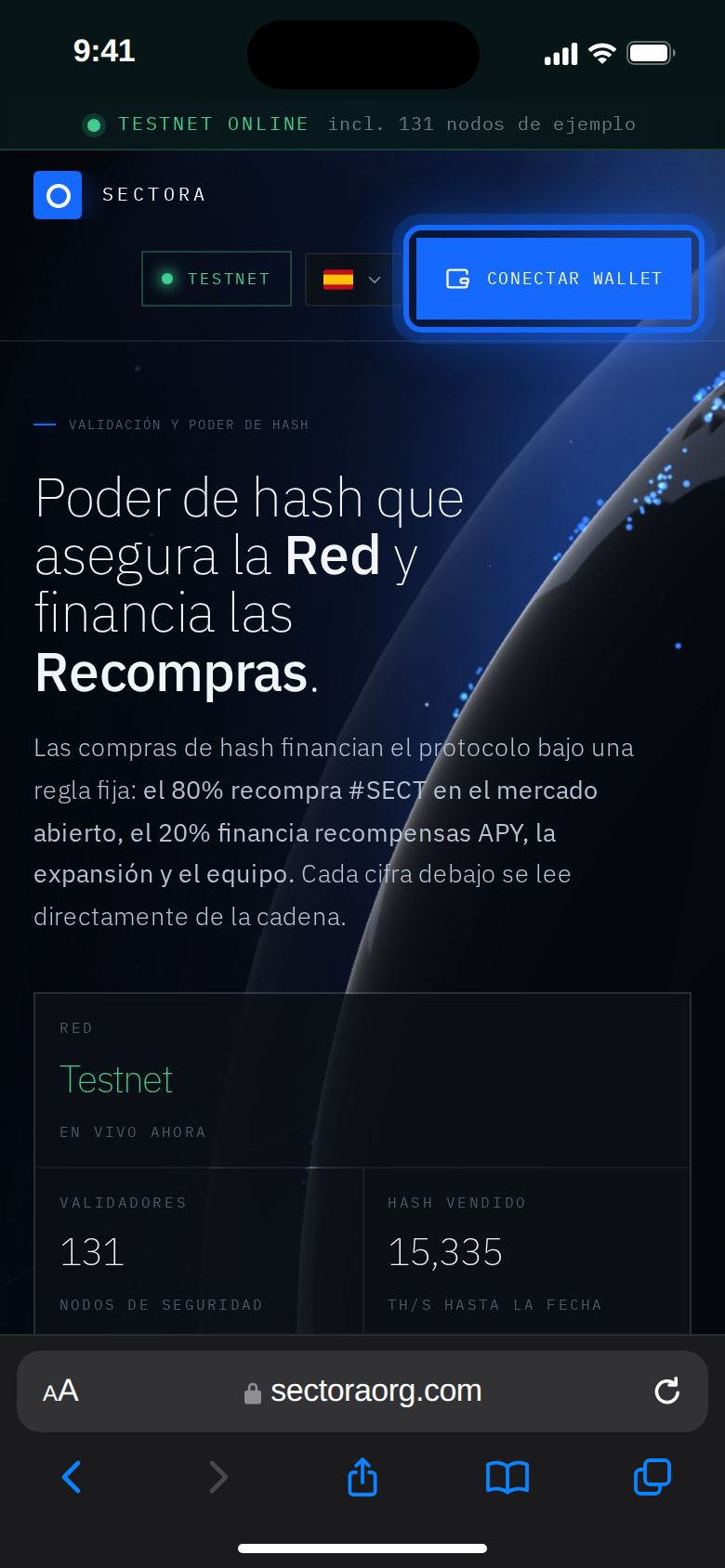
    2. Arriba a la derecha, pulsa Conectar wallet.
    3. En el teléfono (Chrome o Safari): aparece una lista. Toca Abrir en MetaMask (o tu wallet) y el dashboard se abre dentro de tu app de wallet. Ahí pulsa Conectar wallet otra vez.

    El dashboard se abre en inglés. Cámbialo a español con el menú de banderas de arriba: así lo verás igual que en estas capturas.

    sectoraorg.com/dashboard
    En el teléfono: Conectar wallet arriba.
    En el teléfono: Conectar wallet arriba.
    En el teléfono sin wallet: Abrir en MetaMask.
    En el teléfono sin wallet: Abrir en MetaMask.
    Usa la MISMA wallet con la que hiciste staking. Si tu nodo está en otra wallet, no cuenta para tu airdrop.
  2. 09Parte B

    Tu wallet

    Elige tu wallet: tu nodo se enciende solo

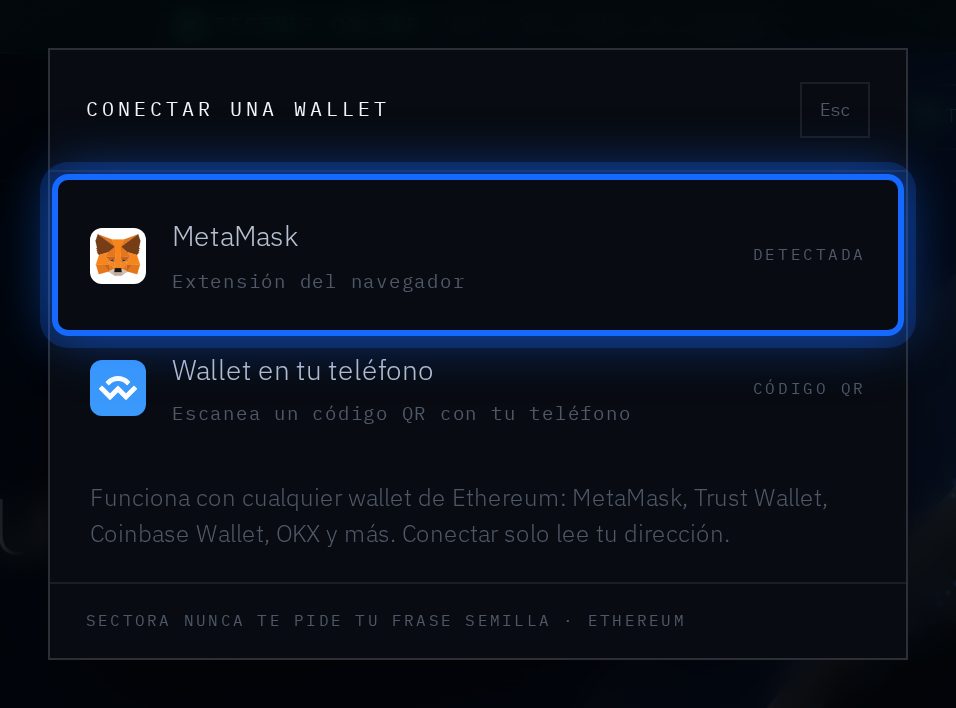
    1. En la lista “Conectar una wallet”, pulsa tu wallet (dice Detectada).
    2. En tu wallet, pulsa Conectar.
    3. No hay nada más que aprobar: ni firmas, ni cambio de red, ni gas. El dashboard detecta tu ciudad y enciende tu nodo solo.
    WalletEthereum
    sectoraorg.com

    Conectar con este sitio

    sectoraorg.com quiere ver la dirección de tu cuenta y pedirte que apruebes acciones.

    CancelarConectar
    Ilustración · tu wallet puede verse un poco distinta
    ¿Tu wallet está en otra red? Da igual. No necesitas Sepolia ni monedas de prueba: el dashboard solo lee tu dirección.
  3. 10Parte B

    Tu nodo

    Comprueba que tu nodo está activo

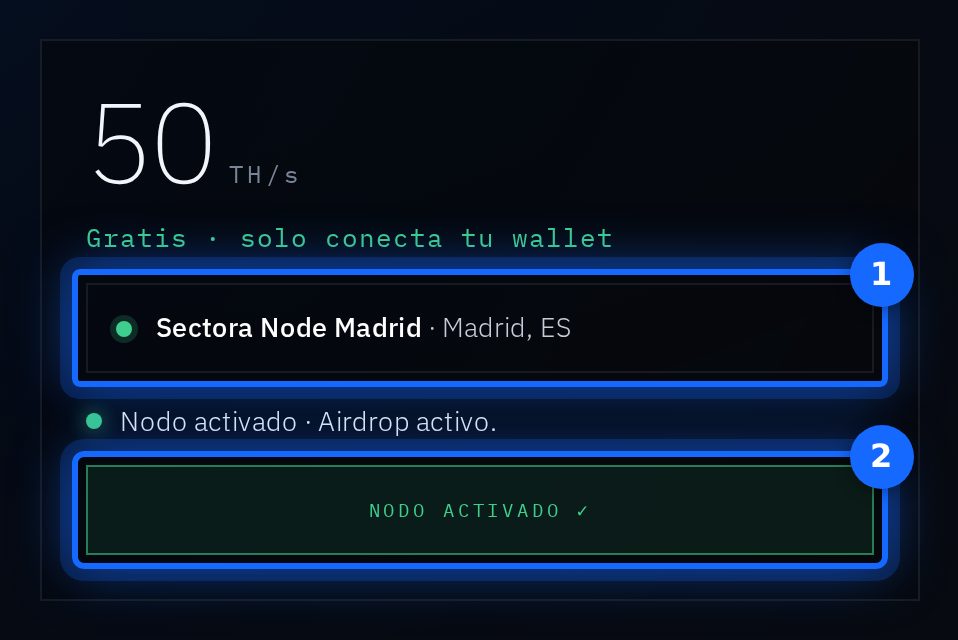
    1. Baja al recuadro del plan de 50 TH/s.
    2. Ves el nombre y la ciudad de tu nodo (1) y Nodo activado ✓ (2).
    3. ¿Ves en su lugar el botón Activar mi nodo? Púlsalo.
    (1) Tu nodo y su ciudad · (2) Nodo activado ✓
    (1) Tu nodo y su ciudad · (2) Nodo activado ✓
    Sobre la ubicación. El dashboard detecta la ubicación aproximada de tu nodo a partir de tu conexión. Solo se usa la ciudad, nunca tu dirección.

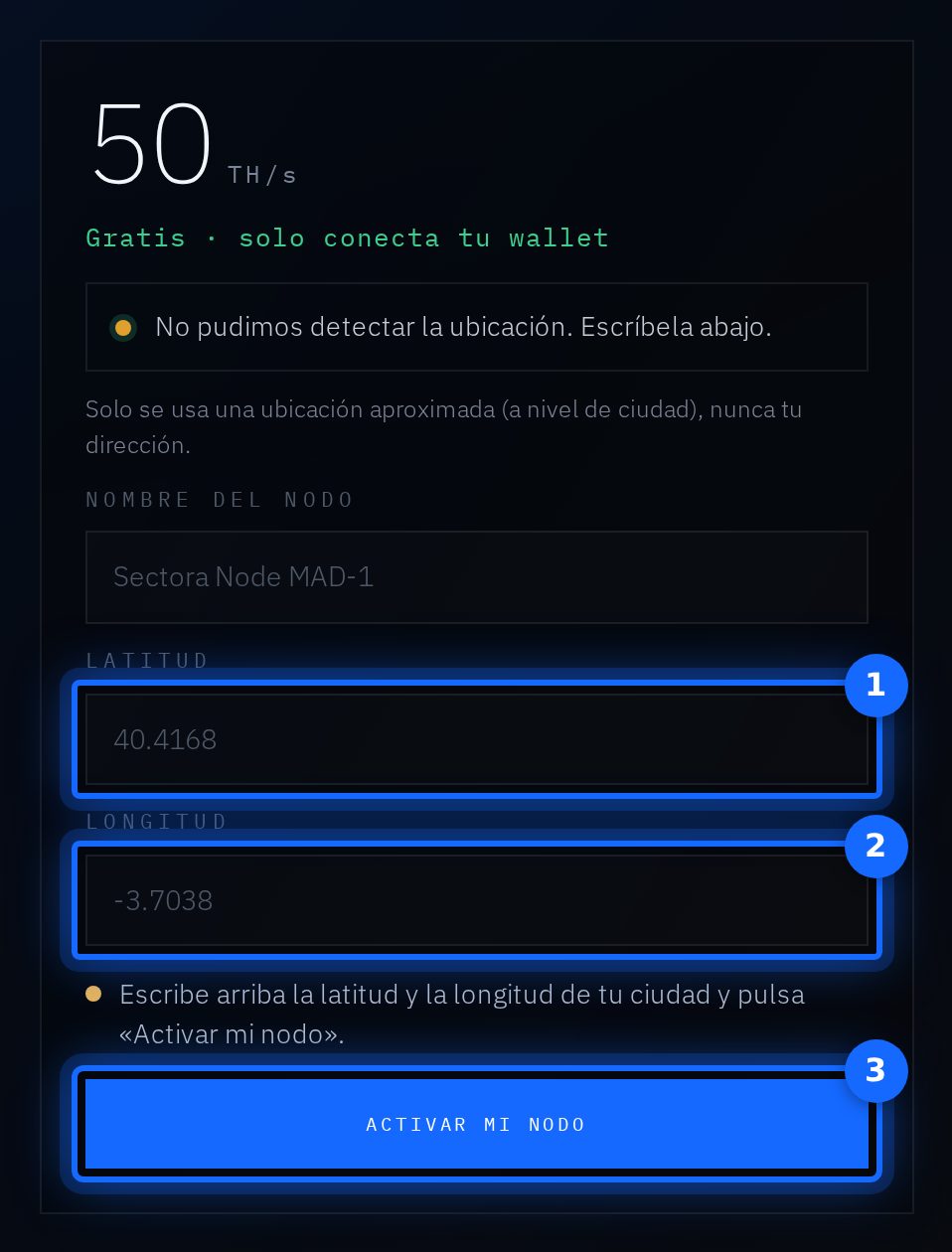
    Paso 10 · Plan B · solo si ves “No pudimos detectar la ubicación. Escríbela abajo.”

    Por qué
    A veces una VPN, un bloqueador de anuncios o un navegador muy estricto impide la detección. Entonces aparecen dos casillas: Latitud y Longitud.
    Busca los números
    Abre Google Maps y busca tu ciudad. En el ordenador, haz clic derecho en el centro de la ciudad; en el teléfono, mantén el dedo pulsado. Verás dos números, como 40.4168, -3.7038.
    Escríbelos
    El primer número va en Latitud (1). El segundo número va en Longitud (2). Si lleva signo menos, déjalo.
    Después
    Pulsa Activar mi nodo (3). Tu nodo se enciende al momento. Usa tu ciudad, no tu casa.
    Solo cuando no se pudo detectar la ubicación: (1) Latitud · (2) Longitud · (3) Activar mi nodo
    Solo cuando no se pudo detectar la ubicación: (1) Latitud · (2) Longitud · (3) Activar mi nodo
  4. 11Parte B

    Listo

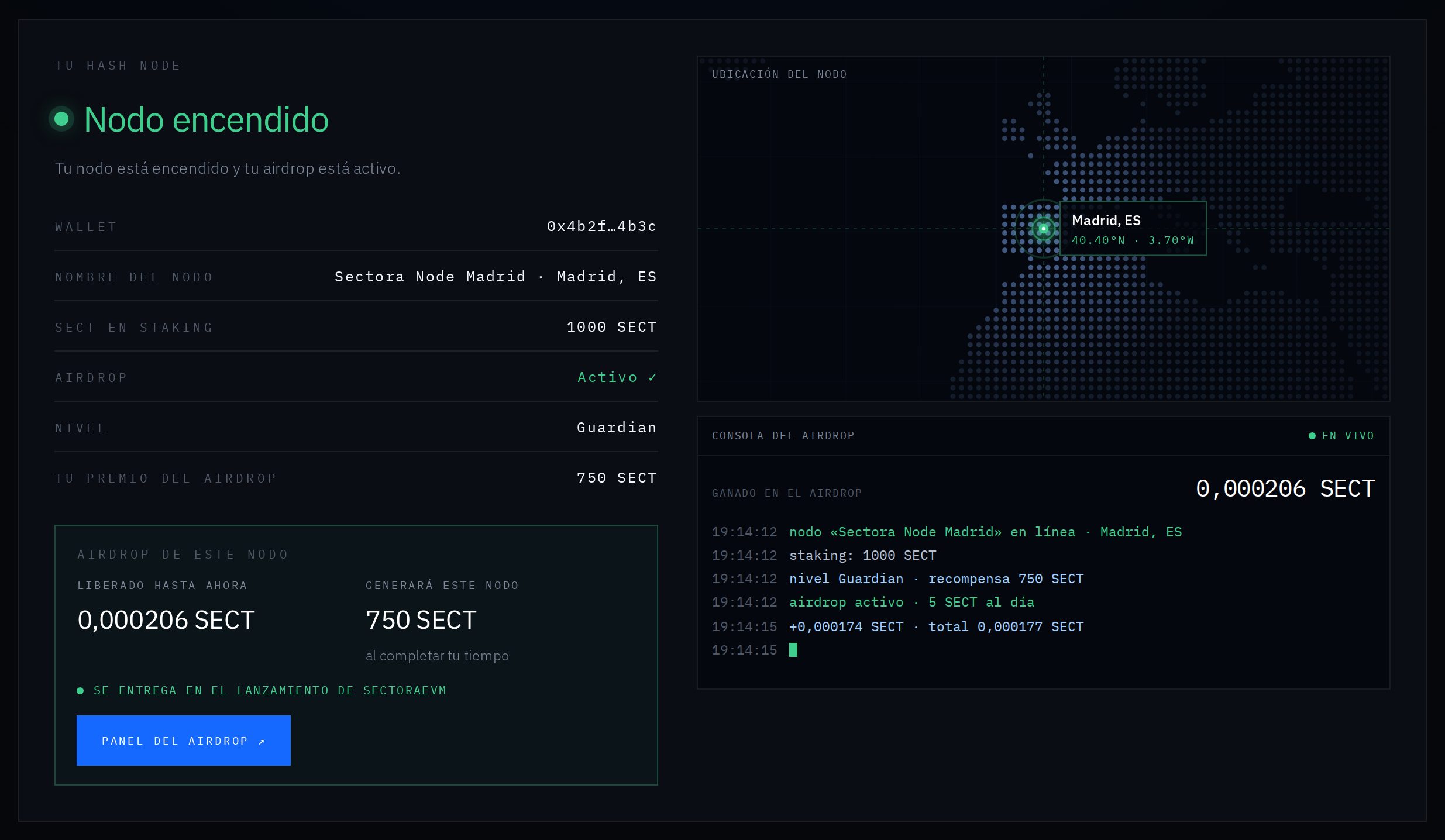
    Listo: tu nodo está encendido

    1. Más abajo, en “Tu Hash Node”, ves Nodo encendido, tu nodo en el mapa y la consola del airdrop sumando.
    2. Con tu staking de la Parte A, el recuadro “Airdrop de este nodo” muestra lo liberado hasta ahora, lo que generará tu nodo y que se entrega en el lanzamiento de SectoraEVM.
    sectoraorg.com/dashboard
    SÍPuedes cerrar la pestañaTu nodo sigue encendido en la red por sí solo.
    SÍPuedes apagar tu ordenadorTu nodo no depende de tu ordenador ni de tu teléfono.
    NONo uses otra walletTu nodo y tu staking tienen que usar la misma wallet. Un nodo en otra wallet no cuenta.
    Parte B terminada. Estás en el airdrop.

    Staking + nodo encendido, con la misma wallet. Tu conteo está corriendo.

Parte C · Pasos 12–13

Revisa tu airdrop

Mira tu nivel, tu premio y los tres requisitos, leídos en vivo de la blockchain. Mirar es gratis: sin firmas ni transacciones.

Solo lectura · gratisCuando quieras
  1. 12Parte C

    Mi Airdrop

    Abre Mi Airdrop

    1. Abre sectoraorg.com/myairdrop.
    2. Pulsa Conectar wallet, o pega tu dirección de wallet y pulsa Revisar.
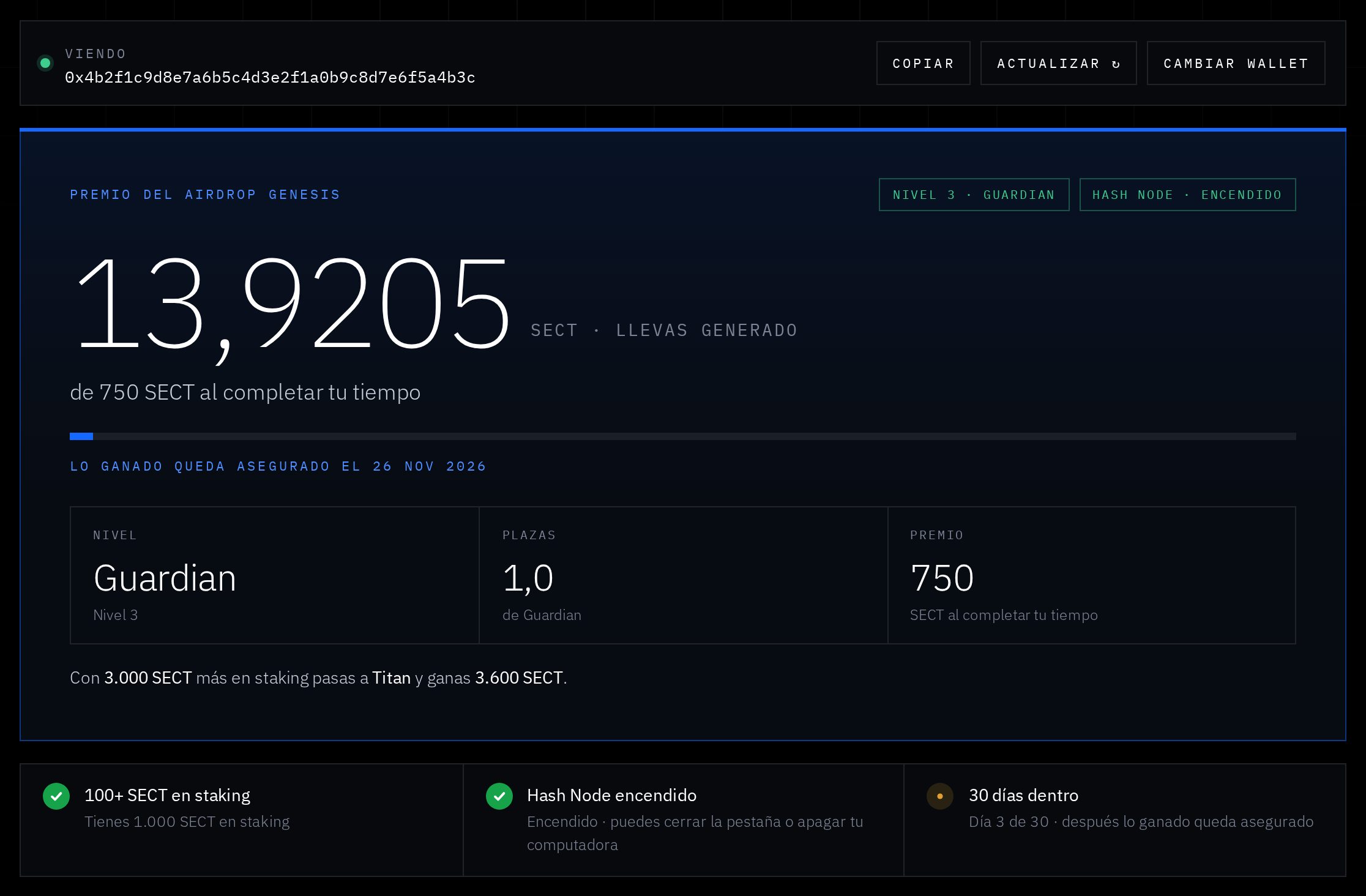
    3. Ves lo que llevas generado, tu nivel, tu premio y los tres requisitos.
    sectoraorg.com/myairdrop
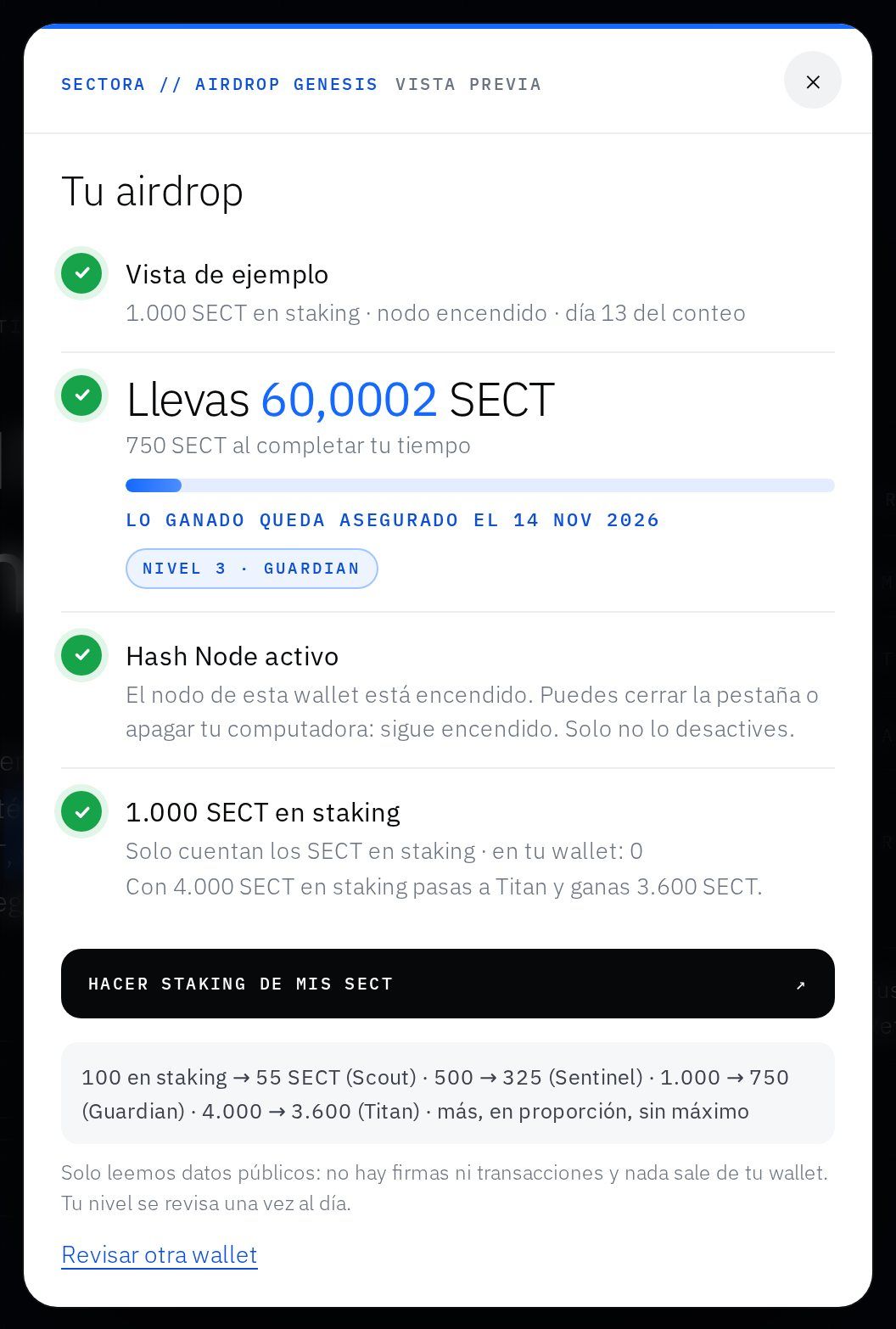
    Ejemplo: 1.000 #SECT en staking = Guardian, premio 750 SECT.
    Ejemplo: 1.000 #SECT en staking = Guardian, premio 750 SECT.

    Los tres requisitos

    ✓ 100+ SECT en staking
    Hecho en la Parte A.
    ✓ Hash Node encendido
    Hecho en la Parte B.
    30 días dentro
    Empieza solo cuando se cumplen los dos anteriores. Solo espera y no toques nada.
  2. 13Parte C

    Página del airdrop

    Revisión rápida en la página del airdrop

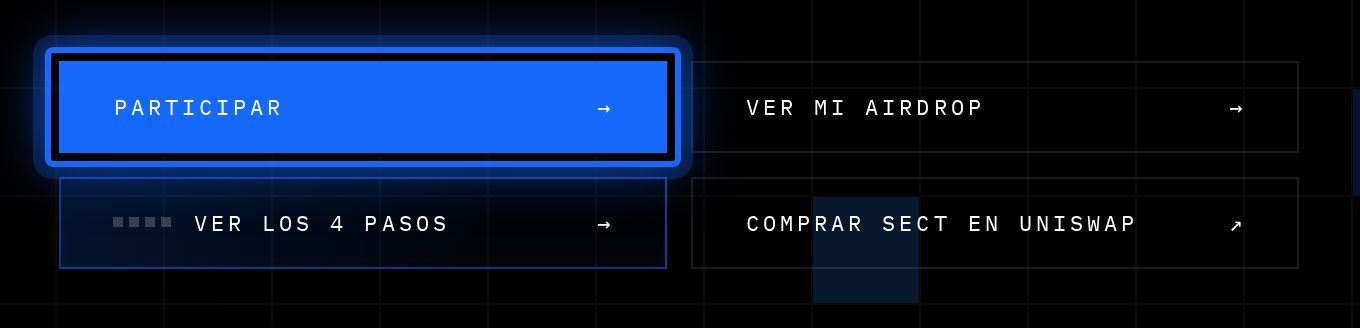
    1. Abre la página del airdrop, sectoraorg.com/airdrop, y pulsa Participar.
    2. Conecta tu wallet. La ventana “Tu airdrop” muestra lo que llevas generado, tu premio y tu nivel.
    La página del airdrop: pulsa Participar.
    La página del airdrop: pulsa Participar.
    Ejemplo de la ventana “Tu airdrop”.
    Ejemplo de la ventana “Tu airdrop”.
    ¿Cuándo recibo mis SECT? En SectoraEVM, en su lanzamiento en mainnet. Podrás seguirlo en SectoraScan.

Problemas · respuestas rápidas

¿Algo no funcionó? Mira aquí primero.

“Not enough ETH” en la página de staking

La Parte A usa Ethereum real. Añade un poco de ETH (en Ethereum) a la misma wallet e inténtalo otra vez.

“Switch your wallet to the Ethereum network”

Estás en la página de staking con la red equivocada. En tu wallet, elige Ethereum (Ethereum Mainnet) y recarga.

“You do not have that many #SECT in your wallet”

Significa que no tienes tantos #SECT. Escribe una cantidad menor o compra más #SECT con nuestra guía de compra.

Usé otra wallet para el nodo

No cuenta. Conecta tu wallet del staking en el dashboard y repite la Parte B con ella.

No se detectó la ubicación, o está mal

Si no se detectó, aparecen dos casillas: sigue el Plan B del paso 10. Usa tu ciudad, no tu casa.

No se abrió la ventana de la wallet

Abre tú la app o la extensión de tu wallet: la solicitud te espera ahí. En el teléfono, después de aprobar, vuelve a la pestaña del navegador.

Mi Airdrop aún no muestra mi nodo

Espera un minuto y pulsa Actualizar. La activación se lee al momento y se guarda públicamente cada pocos minutos.

Ya tenía un nodo de antes (Sepolia)

No cambia nada: conserva su fecha y sus días. No tienes que activarlo otra vez.

¿Tengo que dejar el ordenador encendido?

No. Una vez activado, tu nodo sigue encendido solo.

¿Tengo que retirar mi staking para participar?

No. Nunca. Tus #SECT en staking cuentan tal como están, y sigues ganando tus recompensas de staking.

¿La Parte B cuesta dinero?

No. Activar tu nodo es gratis: sin monedas de prueba, sin gas y sin firmas.

Soporte

¿Sigues atascado? Escríbenos.

Envía un correo a nuestro equipo de soporte con el asunto “Airdrop Connection”. Para ayudarte rápido, incluye:

  1. Tu dirección de wallet pública (empieza por 0x).
  2. El número del paso donde te atascaste.
  3. Una captura del error.
Correosupport@sectoraorg.com
AsuntoAirdrop Connection
Escribir a soporte →

Nunca envíes tu frase de recuperación (12 o 24 palabras) ni tu clave privada. Ni a nosotros ni a nadie.