SECTORAGuia do airdrop

Airdrop Genesis · Guia passo a passo

Como participar do airdrop da Sectora, passo a passo.

Este guia leva você do seu primeiro clique até um Hash Node ligado e somando. Cada passo diz exatamente o que tocar, o que você deve ver e o que não fazer, com uma captura. Leia um passo, faça e vá para o próximo.

As capturas mostram uma carteira de exemplo (0x4b2f…4b3c) e valores de exemplo. Na sua tela você verá os seus.

Já faz staking de #SECT? Você já está dentro.

Você não precisa fazer mais nada com seu staking. Não retire nada. Pule a Parte A e vá direto para a Parte B: só ligue seu Hash Node com a mesma carteira do seu staking e você começa a participar.

Ir para a Parte B →

00 · Antes de começar

Tenha prontas estas quatro coisas.

01Uma carteira criptoMetaMask, Trust Wallet, Coinbase Wallet, OKX, Binance Wallet ou qualquer carteira Ethereum. No celular ou no computador.
02Pelo menos 100 #SECTNessa carteira. Ainda não tem? Compre na Uniswap com o nosso guia de compra passo a passo.
03Um pouco de ETHNa Ethereum, na mesma carteira. Paga as taxas da rede (alguns dólares).
04 · O mais importanteUMA carteira para tudoSeu staking e seu nó devem usar o mesmo endereço de carteira. Usar duas carteiras diferentes é o erro mais comum.

Três regras de segurança. Nunca quebre nenhuma.

1. Nunca dê a ninguém sua frase secreta de recuperação (as 12 ou 24 palavras) nem sua chave privada. A Sectora nunca vai pedir. 2. Use só sectoraorg.com: confira a barra de endereços sempre. 3. Ninguém da Sectora vai escrever para você primeiro para “ajudar”. Se alguém fizer isso, é golpe.

Computador ou celular

Computador ou celular? Os dois funcionam.

Use o que você tiver. Os passos são os mesmos: só muda o jeito como a sua carteira abre.

(1) Sua carteira na lista · (2) Conectar na janela da carteira.

No computador

Usando um computador? Faça assim.

No computador, a sua carteira é uma extensão do navegador (Chrome, Brave ou Edge). Ela abre como uma janelinha no canto superior direito.

  1. Instale a sua carteira no Chrome, Brave ou Edge (por exemplo MetaMask, só pelo site oficial). Abra e desbloqueie com a sua senha.
  2. Staking (Parte A): abra sectoraorg.com/staking e clique em Connect wallet (Conectar carteira). Clique na sua carteira na lista (1). A janela da carteira abre no canto superior direito: clique em Conectar (2).
  3. Nó (Parte B): abra sectoraorg.com/dashboard no mesmo navegador, clique em Conectar carteira e escolha a mesma carteira.

Não vê a janela da carteira? Clique no ícone de peça de quebra-cabeça, no canto superior direito do navegador, e depois na sua carteira. Não tem extensão? Na lista, escolha Wallet on your phone (Carteira no seu celular) e escaneie o QR code com o celular.

No celular

Vai usar o celular? Leia isto primeiro.

Tudo neste guia funciona no celular. Você só precisa ter instalado o app da sua carteira (MetaMask, Trust Wallet, Coinbase Wallet…).

  1. Staking (Parte A): abra sectoraorg.com/staking no Chrome ou Safari e toque em Connect wallet (Conectar carteira). Toque no app da sua carteira na lista, aprove lá e volte ao navegador.
  2. Nó (Parte B): abra sectoraorg.com/dashboard e toque em Conectar carteira. No celular aparece Abrir em MetaMask (ou sua carteira): toque e o dashboard abre dentro do app da sua carteira. Continue lá.
  3. Dentro do app da carteira tudo se conecta direto. Use o mesmo app de carteira para tudo.

Se o app da carteira não abrir, abra você mesmo, procure o navegador interno (costuma se chamar Navegador, Explorar ou Descobrir) e digite o endereço lá.

Parte A · Passos 1–7

Coloque seus #SECT em staking

Você coloca seus #SECT no staking oficial. Eles continuam seus, ganham recompensas a cada segundo e contam para o airdrop. Já faz staking? Pule para a Parte B.

A página de staking abre em inglês; você pode mudar o idioma na bandeira no canto superior direito. Aqui você vê cada botão como aparece em inglês, com a tradução entre parênteses.

Ethereum mainnet · #SECT reaisPrecisa de um pouco de ETH para taxasSem bloqueio
  1. 01Parte A

    Navegador

    Abra a página de staking

    1. Abra seu navegador: Chrome, Safari ou o navegador dentro do app da sua carteira.
    2. Digite exatamente sectoraorg.com/staking e abra.
    3. Desça até ver o quadro branco chamado “Staking console”.
    Confira a barra de endereços. A única página real é sectoraorg.com/staking. Se aparecer outra coisa, feche.
  2. 02Parte A

    Console de staking

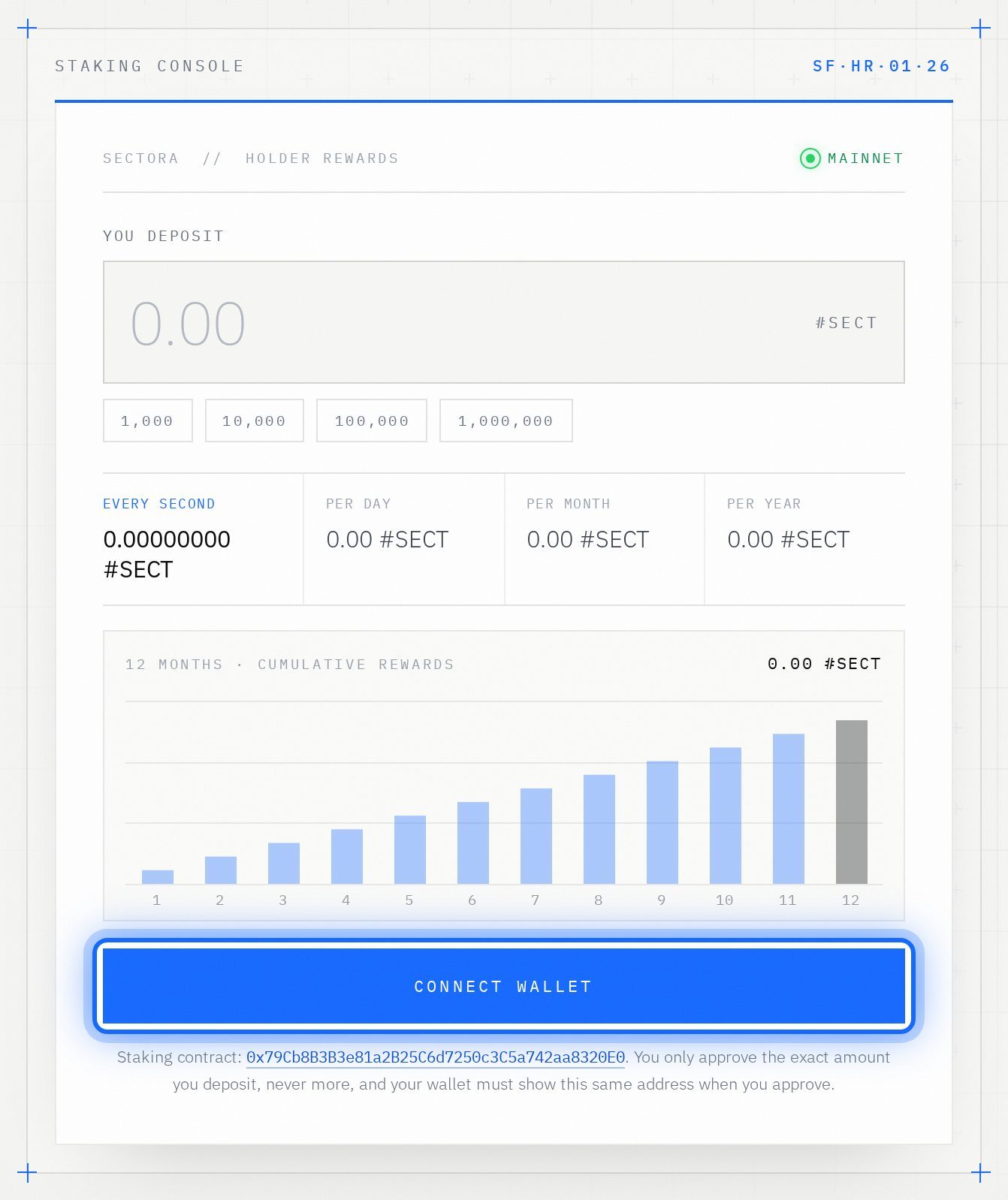
    Toque em “Connect wallet”

    1. Embaixo do Staking console há um botão azul grande.
    2. Toque em Connect wallet (Conectar carteira).
    sectoraorg.com/staking
    O Staking console. O botão que você toca está marcado em azul.
    O Staking console. O botão que você toca está marcado em azul.
  3. 03Parte A

    Sua carteira

    Escolha sua carteira

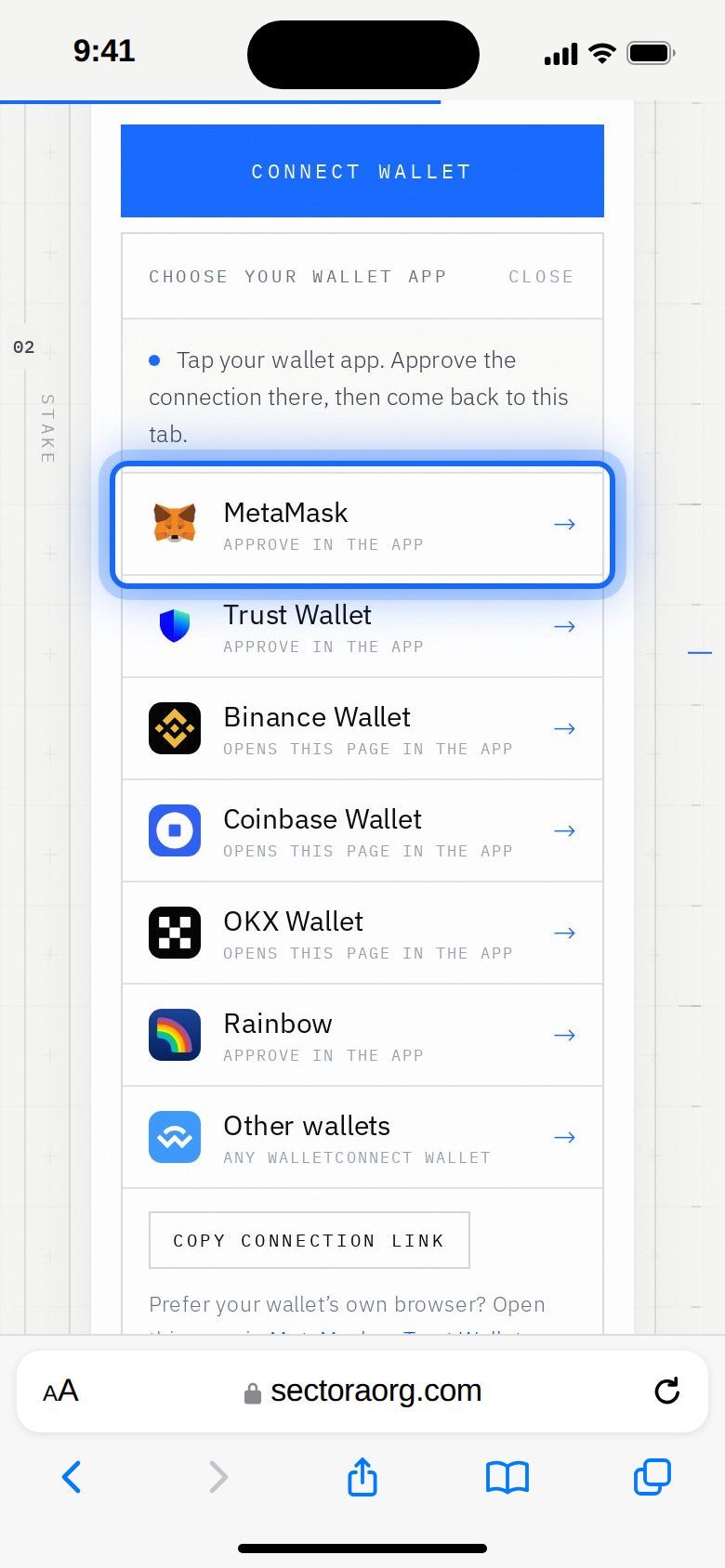
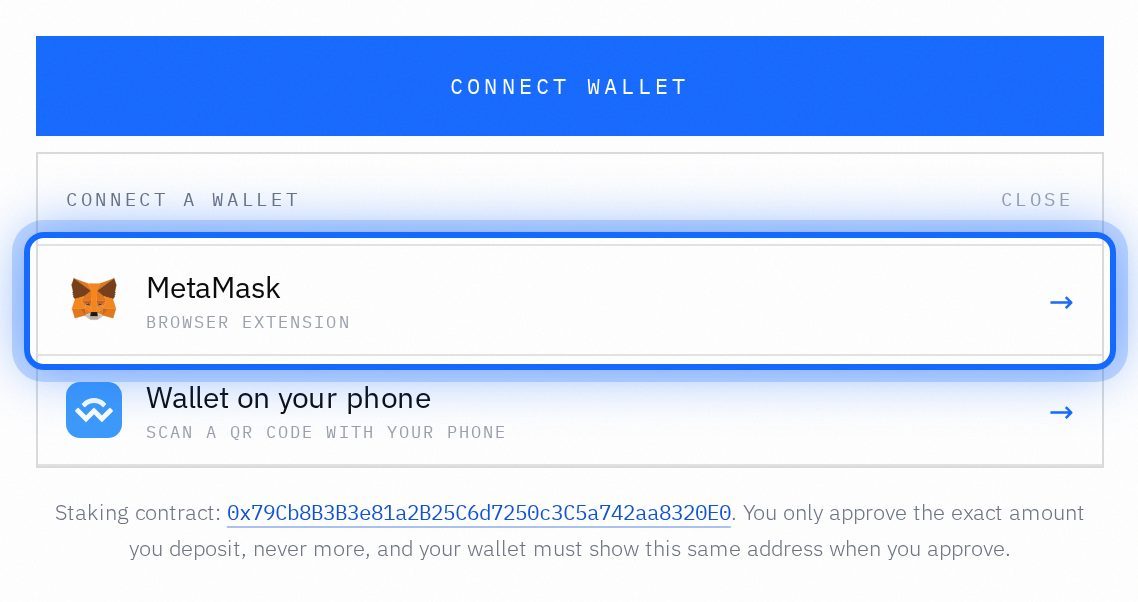
    1. Abre uma lista embaixo do botão.
    2. No computador: clique na sua carteira (por exemplo MetaMask). Sua carteira abre: clique em Conectar.
    3. No celular (Chrome ou Safari): toque no app da sua carteira. O app abre: toque em Conectar lá e depois volte para a aba do navegador.
    sectoraorg.com/staking
    No computador: a carteira do navegador aparece primeiro.
    No computador: a carteira do navegador aparece primeiro.
    No celular: a lista de apps de carteira.
    No celular: a lista de apps de carteira.
    WalletEthereum
    sectoraorg.com

    Conectar a este site

    sectoraorg.com quer ver o endereço da sua conta e pedir que você aprove ações.

    CancelarConectar
    Ilustração · sua carteira pode parecer um pouco diferente
  4. 04Parte A

    Conferir

    Confira se você está conectado

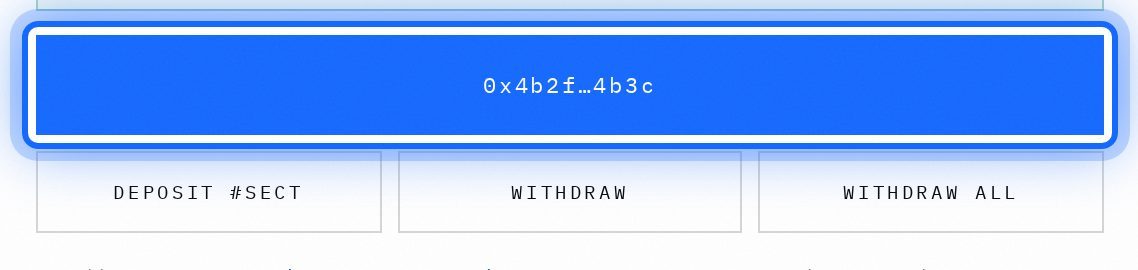
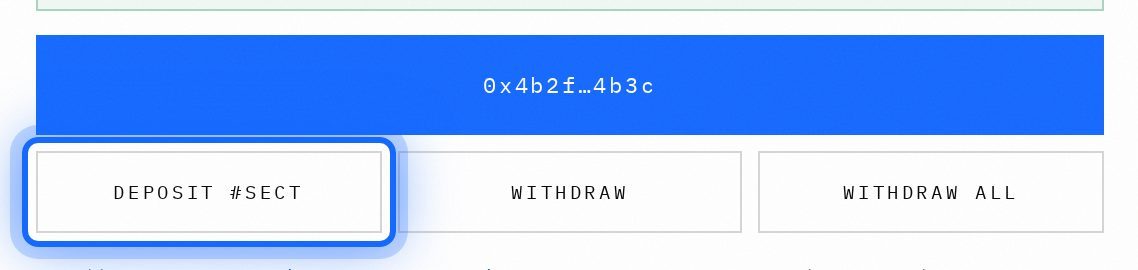
    1. Olhe o botão azul grande: agora mostra o endereço da sua carteira, abreviado, como 0x4b2f…4b3c.
    2. Embaixo aparecem três botões: Deposit #SECT (Depositar) Withdraw (Retirar) Withdraw all (Retirar tudo).
    sectoraorg.com/staking
    Deu certo se você vê seu endereço no botão.
    Mensagem vermelha “Switch your wallet to the Ethereum network”? Quer dizer “mude sua carteira para a rede Ethereum”. Abra a carteira, mude a rede para Ethereum (Ethereum Mainnet) e recarregue a página.
  5. 05Parte A

    Quantidade

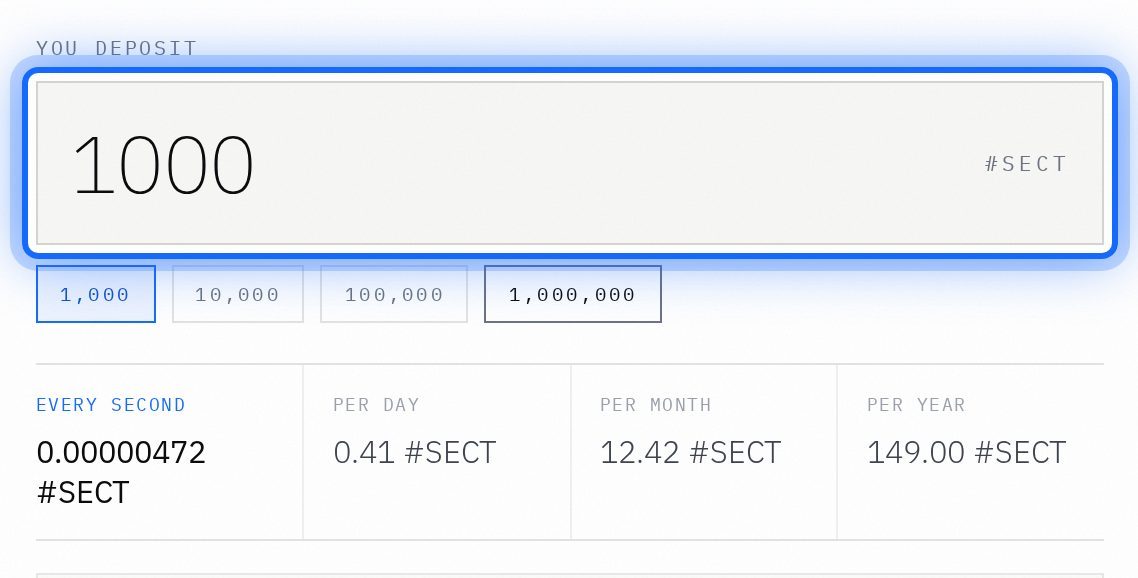
    Digite quantos #SECT vai colocar em staking

    1. Toque no quadro “You deposit” (Você deposita).
    2. Digite o número de #SECT. Só o número, por exemplo 1000. Sem pontos nem vírgulas.
    sectoraorg.com/staking

    Quanto? Pelo menos 100 #SECT para participar do airdrop. Quanto mais você coloca, maior seu nível:

    Scout100 #SECTprêmio 55 SECT
    Sentinel500 #SECTprêmio 325 SECT
    Guardian1,000 #SECTprêmio 750 SECT
    Titan4,000 #SECTprêmio 3,600 SECT · sem máximo
  6. 06Parte A

    Carteira · confirmação 1 de 2

    Toque em “Deposit #SECT” e aprove

    1. Toque em Deposit #SECT (Depositar #SECT).
    2. Sua carteira abre e pede para você aprovar um “limite de gasto”. Isso só permite que o contrato de staking pegue exatamente a quantidade que você digitou, nunca mais. Ainda não sai nada.
    3. Confira os dados abaixo e toque em Confirmar na carteira.
    4. Espere. Não feche a página. Leva de alguns segundos a um minuto.
    sectoraorg.com/staking
    WalletEthereum
    sectoraorg.com

    Pedido de limite de gasto

    Token
    #SECT
    Limite de gasto
    1.000 SECT
    Autorizado
    0x79Cb…20E0
    Taxa de rede
    paga em ETH
    RejeitarConfirmar
    Ilustração · sua carteira pode parecer um pouco diferente

    Confira isto na carteira antes de tocar em Confirmar

    Pedido
    Aprovar · limite de gasto
    Quantidade
    Exatamente os #SECT que você digitou
    Contrato
    0x79Cb8B3B3e81a2B25C6d7250c3C5a742aa8320E0
    Taxa
    Um pouco de ETH (a carteira mostra)
  7. 07Parte A

    Carteira · confirmação 2 de 2

    Confirme o depósito

    1. Quando a aprovação termina, a carteira abre uma segunda vez sozinha, agora para o depósito.
    2. Toque em Confirmar de novo. Espere alguns segundos.
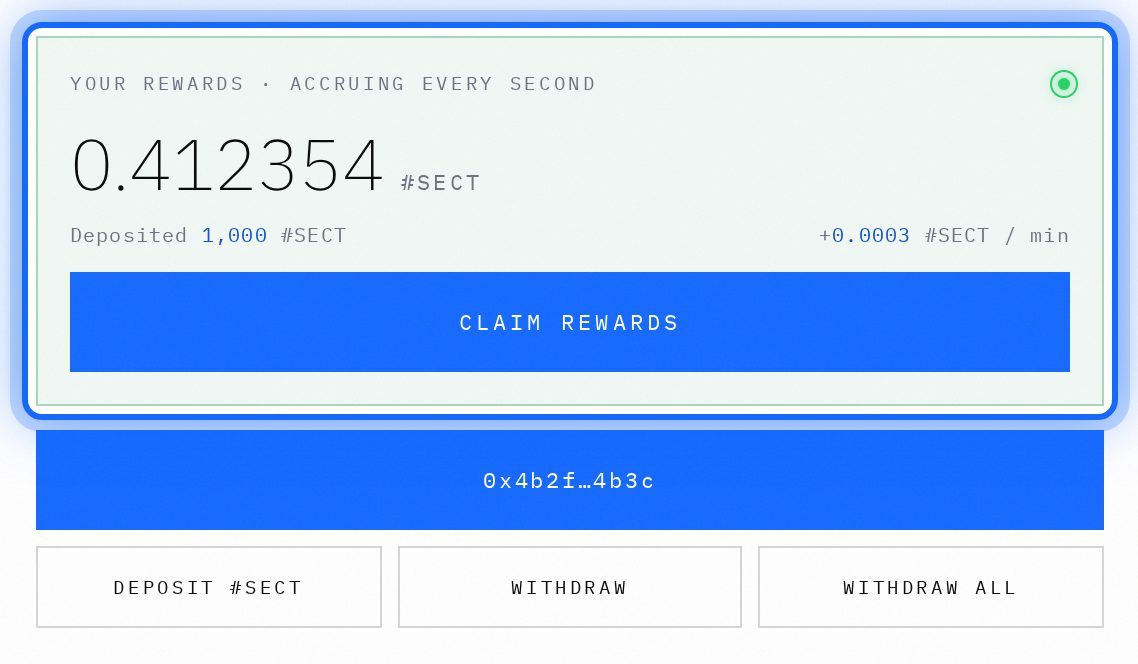
    3. Aparece um quadro verde: “Your rewards · accruing every second” (suas recompensas, somando a cada segundo), com “Deposited” (depositado) e sua quantidade.
    sectoraorg.com/staking
    Seu staking está feito: o depósito aparece e suas recompensas sobem a cada segundo.
    Seu staking está feito: o depósito aparece e suas recompensas sobem a cada segundo.
    WalletEthereum
    sectoraorg.com

    Pedido de transação

    Interage com
    0x79Cb…20E0
    Ação
    Depositar
    Taxa de rede
    paga em ETH
    RejeitarConfirmar
    Ilustração · sua carteira pode parecer um pouco diferente
    Deixe seus #SECT no staking. Só os #SECT em staking contam para o airdrop. Deixe-os lá até completar seu tempo. Você continua ganhando suas recompensas normais de staking.
    Parte A concluída.

    Seus #SECT estão em staking. Agora ligue seu nó com esta mesma carteira.

Parte B · Passos 8–11

Ligue seu Hash Node

Você conecta a mesma carteira no dashboard e seu nó liga. Toda a Parte B é grátis: sem moedas de teste, sem trocar de rede, sem assinaturas e sem gás.

Grátis · 1 cliqueA mesma carteira do stakingFica ligado sozinho
  1. 08Parte B

    Dashboard

    Abra o dashboard e toque em “Conectar carteira”

    1. Abra sectoraorg.com/dashboard.
    2. No canto superior direito, toque em Conectar carteira.
    3. No celular (Chrome ou Safari): aparece uma lista. Toque em Abrir em MetaMask (ou na sua carteira) e o dashboard abre dentro do app da carteira. Lá, toque em Conectar carteira de novo.

    O dashboard abre em inglês. Mude para português no menu de bandeiras lá em cima: assim você verá igual a estas capturas.

    sectoraorg.com/dashboard
    No celular: Conectar carteira no topo.
    No celular: Conectar carteira no topo.
    No celular sem carteira: Abrir em MetaMask.
    No celular sem carteira: Abrir em MetaMask.
    Use a MESMA carteira do seu staking. Se o seu nó estiver em outra carteira, ele não conta para o seu airdrop.
  2. 09Parte B

    Sua carteira

    Escolha sua carteira: seu nó liga sozinho

    1. Na lista “Conectar uma carteira”, toque na sua carteira (aparece Detectada).
    2. Na carteira, toque em Conectar.
    3. Não há mais nada para aprovar: nem assinaturas, nem troca de rede, nem gás. O dashboard detecta sua cidade e liga seu nó sozinho.
    WalletEthereum
    sectoraorg.com

    Conectar a este site

    sectoraorg.com quer ver o endereço da sua conta e pedir que você aprove ações.

    CancelarConectar
    Ilustração · sua carteira pode parecer um pouco diferente
    Sua carteira está em outra rede? Tanto faz. Você não precisa da Sepolia nem de moedas de teste: o dashboard só lê seu endereço.
  3. 10Parte B

    Seu nó

    Confira que seu nó está ativo

    1. Desça até o quadro do plano de 50 TH/s.
    2. Você vê o nome e a cidade do seu nó (1) e Nó ativado ✓ (2).
    3. Em vez disso aparece o botão Ativar meu nó? Toque nele.
    (1) Seu nó e a cidade dele · (2) Nó ativado ✓
    (1) Seu nó e a cidade dele · (2) Nó ativado ✓
    Sobre a localização. O dashboard detecta a localização aproximada do seu nó pela sua conexão. Só a cidade é usada, nunca seu endereço.

    Passo 10 · Plano B · só se aparecer “Não conseguimos detectar a localização. Digite abaixo.”

    Por quê
    Às vezes uma VPN, um bloqueador de anúncios ou um navegador muito rígido impede a detecção. Aí aparecem dois campos: Latitude e Longitude.
    Ache os números
    Abra o Google Maps e procure sua cidade. No computador, clique com o botão direito no centro da cidade; no celular, toque e segure. Você vê dois números, como 40.4168, -3.7038.
    Preencha
    O primeiro número vai em Latitude (1). O segundo número vai em Longitude (2). Se tiver sinal de menos, mantenha.
    Depois
    Toque em Ativar meu nó (3). Seu nó liga na hora. Use sua cidade, não sua casa.
    Só quando a localização não pôde ser detectada: (1) Latitude · (2) Longitude · (3) Ativar meu nó
    Só quando a localização não pôde ser detectada: (1) Latitude · (2) Longitude · (3) Ativar meu nó
  4. 11Parte B

    Pronto

    Pronto: seu nó está ligado

    1. Mais abaixo, em “Seu Hash Node”, você vê Nó ligado, seu nó no mapa e o console do airdrop somando.
    2. Com seu staking da Parte A, o quadro “Airdrop deste nó” mostra o que foi liberado até agora, o que seu nó vai gerar e que é entregue no lançamento da SectoraEVM.
    sectoraorg.com/dashboard
    SIMVocê pode fechar a abaSeu nó continua ligado na rede sozinho.
    SIMVocê pode desligar o computadorSeu nó não depende do seu computador nem do seu celular.
    NÃONão use outra carteiraSeu nó e seu staking precisam usar a mesma carteira. Um nó em outra carteira não conta.
    Parte B concluída. Você está no airdrop.

    Staking + nó ligado, com a mesma carteira. Sua contagem está correndo.

Parte C · Passos 12–13

Confira seu airdrop

Veja seu nível, seu prêmio e os três requisitos, lidos ao vivo da blockchain. Olhar é grátis: sem assinatura, sem transação.

Só leitura · grátisQuando quiser
  1. 12Parte C

    Meu Airdrop

    Abra o Meu Airdrop

    1. Abra sectoraorg.com/myairdrop.
    2. Toque em Conectar carteira, ou cole o endereço da sua carteira e toque em Verificar.
    3. Você vê quanto já gerou, seu nível, seu prêmio e os três requisitos.
    sectoraorg.com/myairdrop
    Exemplo: 1.000 #SECT em staking = Guardian, prêmio 750 SECT.
    Exemplo: 1.000 #SECT em staking = Guardian, prêmio 750 SECT.

    Os três requisitos

    ✓ 100+ SECT em staking
    Feito na Parte A.
    ✓ Hash Node ligado
    Feito na Parte B.
    30 dias dentro
    Começa sozinho quando os dois de cima são verdade. Só espere e não mexa em nada.
  2. 13Parte C

    Página do airdrop

    Conferência rápida na página do airdrop

    1. Abra a página do airdrop, sectoraorg.com/airdrop, e toque em Participar.
    2. Conecte sua carteira. A janela “Seu airdrop” mostra quanto você já gerou, seu prêmio e seu nível.
    A página do airdrop: toque em Participar.
    A página do airdrop: toque em Participar.
    Exemplo da janela “Seu airdrop”.
    Exemplo da janela “Seu airdrop”.
    Quando recebo meus SECT? Na SectoraEVM, no seu lançamento na mainnet. Você poderá acompanhar no SectoraScan.

Problemas · respostas rápidas

Algo não funcionou? Veja aqui primeiro.

“Not enough ETH” na página de staking

A Parte A usa Ethereum real. Adicione um pouco de ETH (na Ethereum) à mesma carteira e tente de novo.

“Switch your wallet to the Ethereum network”

Você está na página de staking com a rede errada. Na carteira, escolha Ethereum (Ethereum Mainnet) e recarregue.

“You do not have that many #SECT in your wallet”

Quer dizer que você não tem tantos #SECT. Digite um valor menor ou compre mais #SECT com o nosso guia de compra.

Usei outra carteira para o nó

Não conta. Conecte sua carteira do staking no dashboard e repita a Parte B com ela.

A localização não foi detectada, ou está errada

Se não foi detectada, aparecem duas caixas: siga o Plano B do passo 10. Use sua cidade, não sua casa.

A janela da carteira não abriu

Abra você mesmo o app ou a extensão da carteira: o pedido está esperando lá. No celular, depois de aprovar, volte para a aba do navegador.

Meu Airdrop ainda não mostra meu nó

Espere um minuto e toque em Atualizar. A ativação é lida na hora e salva publicamente a cada poucos minutos.

Eu já tinha um nó de antes (Sepolia)

Nada muda: ele mantém a data e os dias. Você não precisa ativá-lo de novo.

Preciso deixar o computador ligado?

Não. Depois de ativado, seu nó continua ligado sozinho.

Preciso retirar meu staking para participar?

Não. Nunca. Seus #SECT em staking contam como estão, e você continua ganhando suas recompensas de staking.

A Parte B custa dinheiro?

Não. Ativar seu nó é grátis: sem moedas de teste, sem gás e sem assinaturas.

Suporte

Ainda travado? Escreva para nós.

Mande um e-mail para o nosso suporte com o assunto “Airdrop Connection”. Para ajudarmos rápido, inclua:

  1. O endereço público da sua carteira (começa com 0x).
  2. O número do passo em que você travou.
  3. Uma captura de tela do erro.
E-mailsupport@sectoraorg.com
AssuntoAirdrop Connection
Escrever ao suporte →

Nunca mande sua frase de recuperação (12 ou 24 palavras) nem sua chave privada. Nem para nós, nem para ninguém.