SECTORAدليل الإيردروب

Airdrop Genesis · دليل خطوة بخطوة

كيف تشارك في إيردروب Sectora، خطوة بخطوة.

يأخذك هذا الدليل من أول نقرة حتى يصبح Hash Node يعمل ويُحتسب. كل خطوة تخبرك بالضبط على ماذا تضغط، وماذا يجب أن ترى، وماذا لا تفعل، مع لقطة شاشة. اقرأ خطوة، نفّذها، ثم انتقل إلى التالية.

تعرض اللقطات محفظة مثال (0x4b2f…4b3c) وكميات مثال. ستظهر على شاشتك بياناتك الخاصة.

تضع #SECT في التخزين بالفعل؟ أنت مشارك بالفعل.

لا تحتاج إلى فعل أي شيء آخر في التخزين. لا تسحب أي شيء. تخطَّ الجزء A وانتقل مباشرة إلى الجزء B: فقط شغّل Hash Node بنفس المحفظة التي تستخدمها في التخزين وتبدأ المشاركة.

اذهب إلى الجزء B →

00 · قبل أن تبدأ

جهّز هذه الأشياء الأربعة.

01محفظة عملات رقميةMetaMask أو Trust Wallet أو Coinbase Wallet أو OKX أو Binance Wallet أو أي محفظة إيثريوم. على الهاتف أو الكمبيوتر.
02100 #SECT على الأقلفي تلك المحفظة. لا تملكها بعد؟ اشترها من Uniswap عبر دليل الشراء (بالإنجليزية).
03قليل من ETHعلى إيثريوم، في نفس المحفظة. يدفع رسوم الشبكة (بضعة دولارات).
04 · الأهممحفظة واحدة لكل شيءيجب أن يستخدم التخزين والعقدة نفس عنوان المحفظة. استخدام محفظتين مختلفتين هو الخطأ الأكثر شيوعًا.

ثلاث قواعد أمان. لا تكسرها أبدًا.

1. لا تعطِ أحدًا أبدًا عبارة الاسترداد السرية (12 أو 24 كلمة) أو مفتاحك الخاص. لن تطلبها Sectora أبدًا. 2. استخدم sectoraorg.com فقط: تحقق من شريط العنوان في كل مرة. 3. لن يراسلك أحد من Sectora أولًا ليقول إنه سـ«يساعدك». إذا فعل أحد ذلك فهو احتيال.

كمبيوتر أو هاتف

كمبيوتر أو هاتف؟ كلاهما يعمل.

استخدم ما لديك. الخطوات نفسها: يتغير فقط طريقة فتح محفظتك.

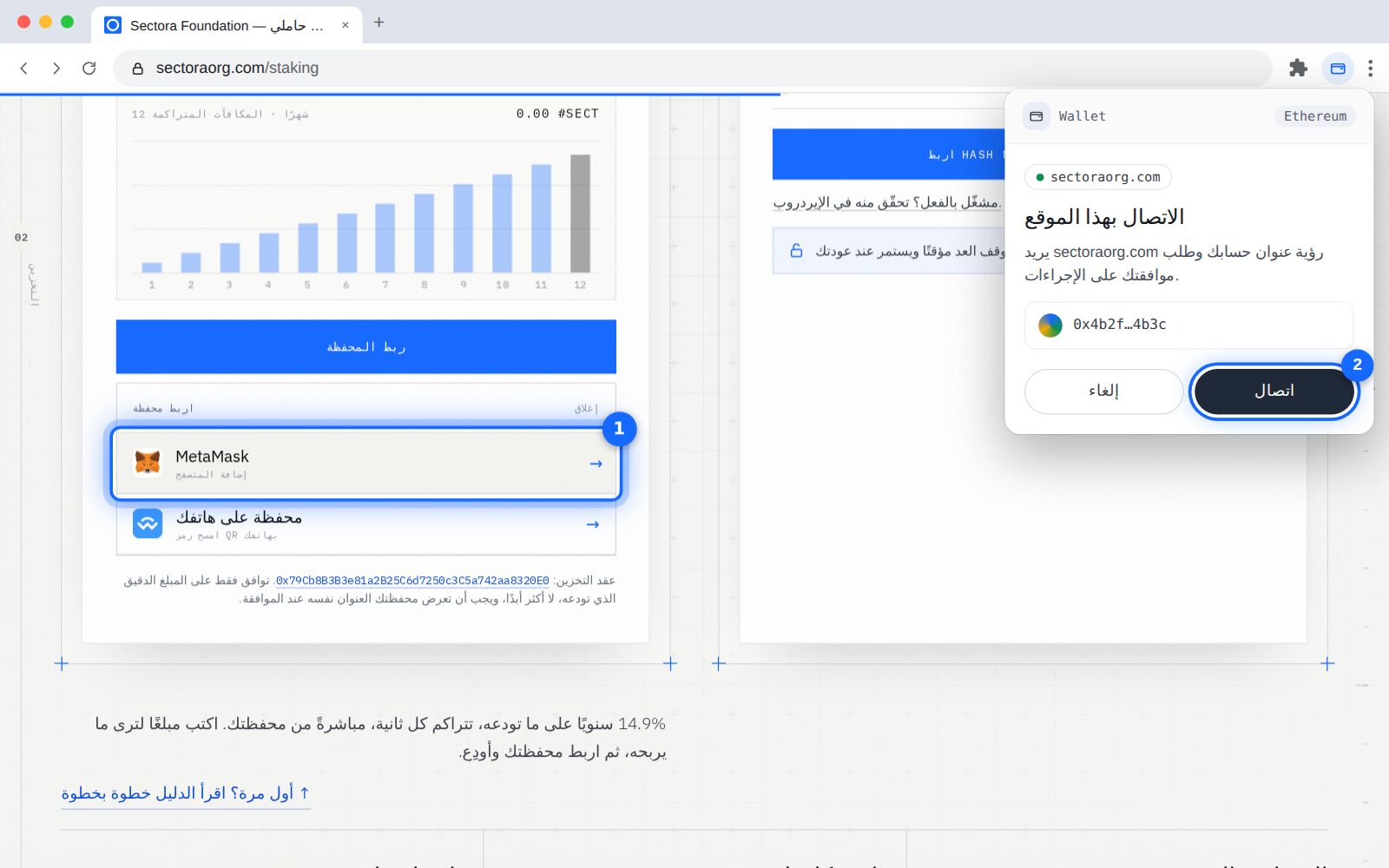
(1) محفظتك في القائمة · (2) اتصال في نافذة المحفظة.

على الكمبيوتر

تستخدم كمبيوتر؟ افعلها هكذا.

على الكمبيوتر تكون محفظتك إضافة للمتصفح (Chrome أو Brave أو Edge). تُفتح كنافذة صغيرة في أعلى اليمين.

  1. ثبّت محفظتك في Chrome أو Brave أو Edge (مثل MetaMask، من موقعها الرسمي فقط). افتحها وافتح قفلها بكلمة المرور.
  2. التخزين (الجزء A): افتح sectoraorg.com/staking واضغط Connect wallet (ربط المحفظة). اضغط محفظتك في القائمة (1). تُفتح نافذة المحفظة في أعلى اليمين: اضغط اتصال (2).
  3. العقدة (الجزء B): افتح sectoraorg.com/dashboard في المتصفح نفسه، واضغط ربط المحفظة واختر المحفظة نفسها.

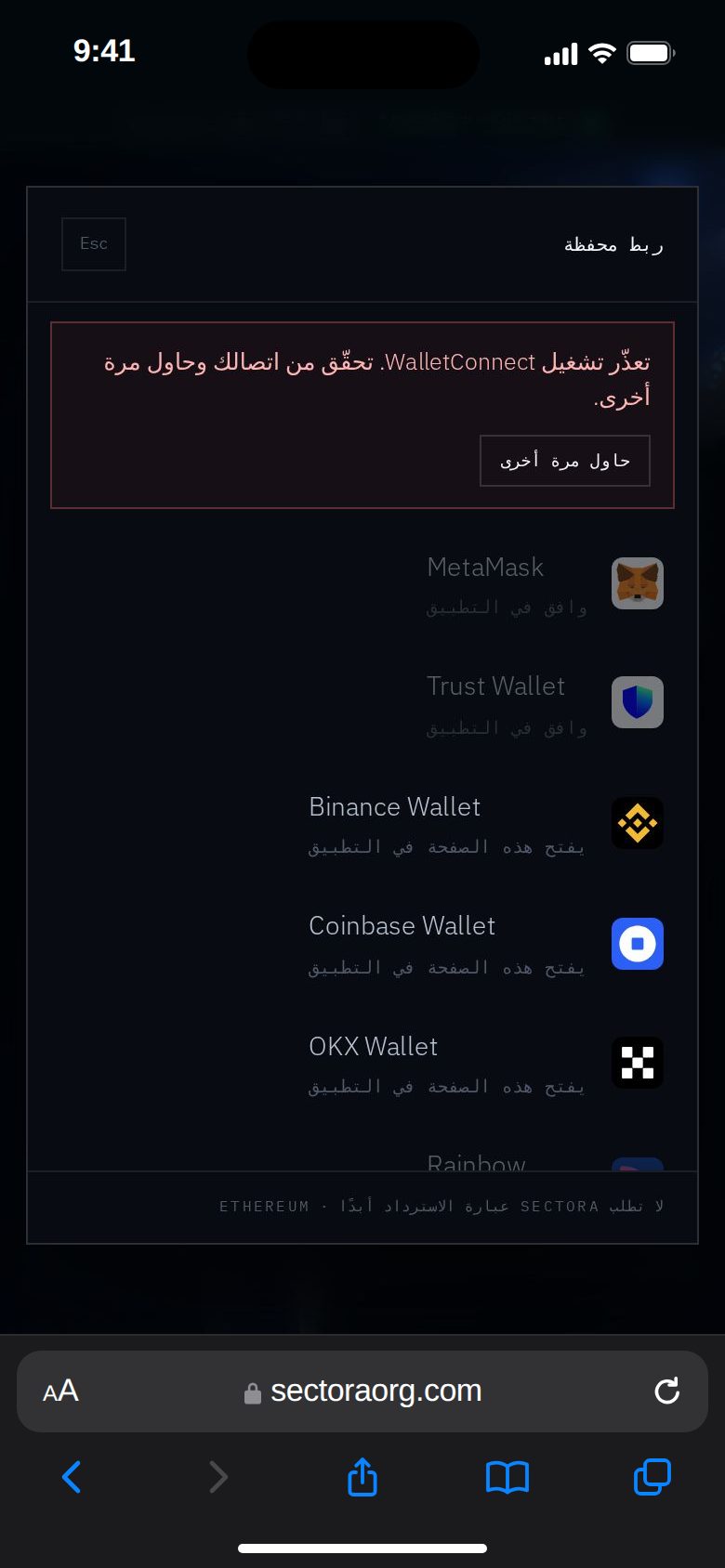
لا ترى نافذة المحفظة؟ انقر على أيقونة قطعة الأحجية في أعلى يمين المتصفح، ثم على محفظتك. ليست لديك إضافة؟ اختر من القائمة Wallet on your phone (محفظة على هاتفك) وامسح رمز QR بهاتفك.
على الهاتف

تستخدم الهاتف؟ اقرأ هذا أولًا.

كل ما في هذا الدليل يعمل على الهاتف. تحتاج فقط إلى تطبيق محفظتك مثبتًا (MetaMask أو Trust Wallet أو Coinbase Wallet…).

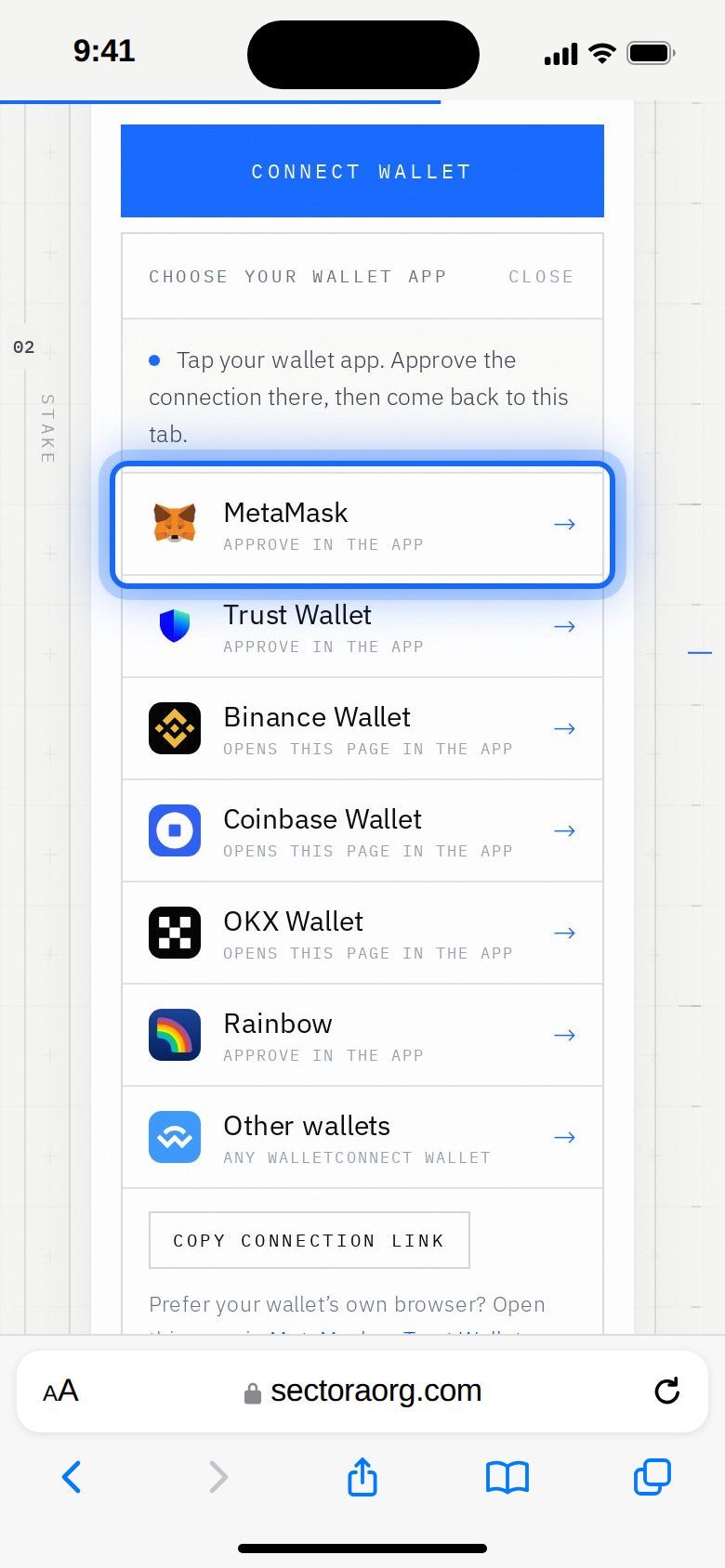
  1. التخزين (الجزء A): افتح sectoraorg.com/staking في Chrome أو Safari واضغط Connect wallet (ربط المحفظة). اختر تطبيق محفظتك من القائمة، وافق هناك ثم عُد إلى المتصفح.
  2. العقدة (الجزء B): افتح sectoraorg.com/dashboard واضغط ربط المحفظة. على الهاتف يظهر افتح في MetaMask (أو محفظتك): اضغطه فتُفتح لوحة التحكم داخل تطبيق محفظتك. أكمل من هناك.
  3. داخل تطبيق المحفظة يتصل كل شيء مباشرة. استخدم نفس تطبيق المحفظة لكل شيء.

إذا لم يُفتح تطبيق المحفظة، افتحه بنفسك، وابحث عن المتصفح المدمج فيه (غالبًا اسمه المتصفح أو استكشاف أو Discover) واكتب العنوان هناك.

الجزء A · الخطوات 1–7

ضع #SECT في التخزين

تضع #SECT في التخزين الرسمي. تبقى ملكك، وتكسب مكافآت كل ثانية، وتُحتسب في الإيردروب. تخزّن بالفعل؟ انتقل إلى الجزء B.

تُفتح صفحة التخزين باللغة الإنجليزية؛ يمكنك تغيير اللغة من العلم في الأعلى. هنا ترى كل زر كما يظهر بالإنجليزية، مع ترجمته بين قوسين.

الشبكة الرئيسية لإيثريوم · #SECT حقيقيةيحتاج قليلًا من ETH للرسومبلا قفل
  1. 01الجزء A

    المتصفح

    افتح صفحة التخزين

    1. افتح متصفحك: Chrome أو Safari أو المتصفح داخل تطبيق محفظتك.
    2. اكتب بالضبط sectoraorg.com/staking وافتحها.
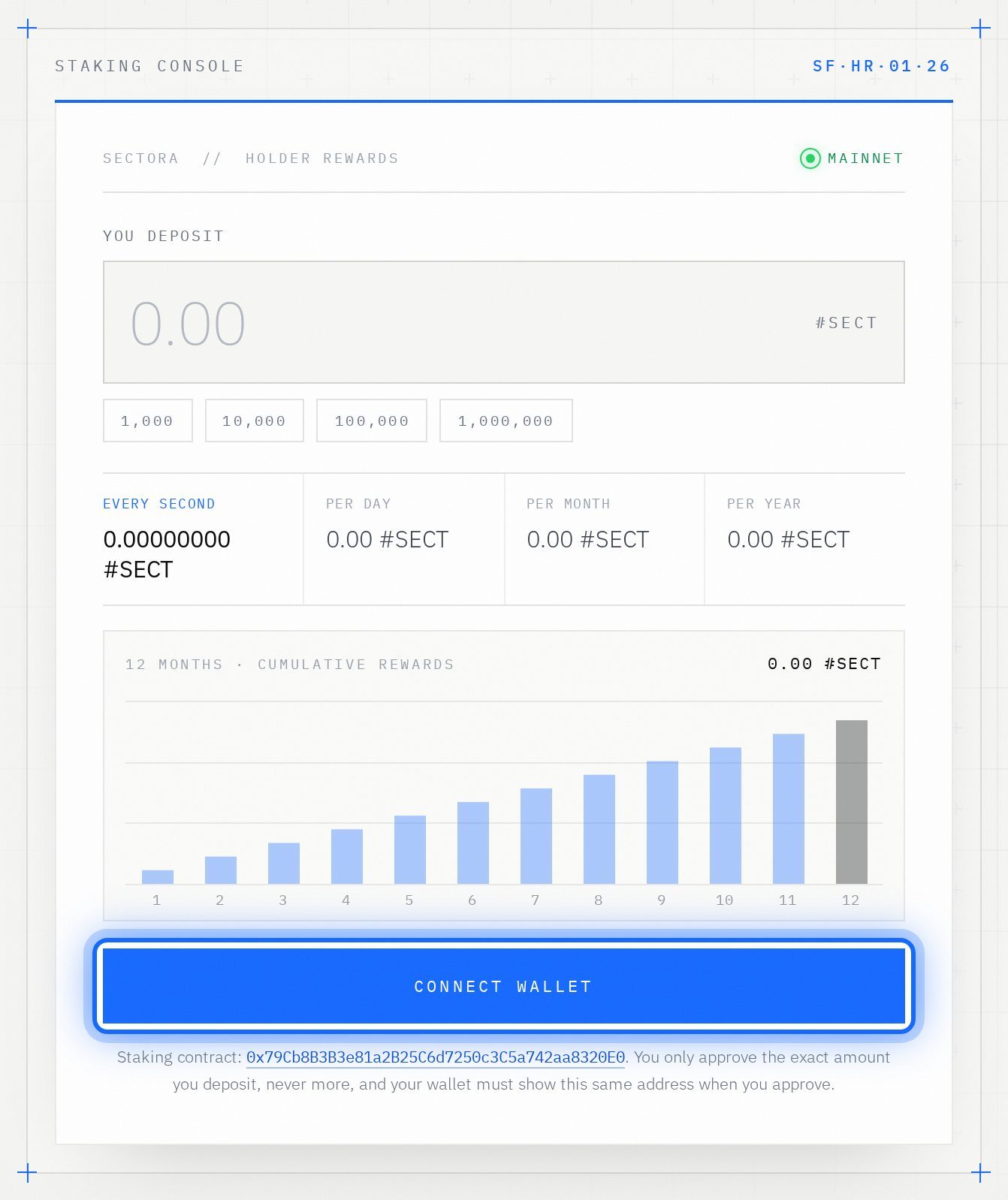
    3. انزل حتى ترى المربع الأبيض المسمّى «Staking console».
    تحقق من شريط العنوان. الصفحة الحقيقية الوحيدة هي sectoraorg.com/staking. إذا كان مكتوبًا شيء آخر، أغلقها.
  2. 02الجزء A

    لوحة التخزين

    اضغط «Connect wallet»

    1. في أسفل Staking console يوجد زر أزرق كبير.
    2. اضغط Connect wallet (ربط المحفظة).
    sectoraorg.com/staking
    Staking console. الزر الذي تضغطه محاط باللون الأزرق.
    Staking console. الزر الذي تضغطه محاط باللون الأزرق.
  3. 03الجزء A

    محفظتك

    اختر محفظتك

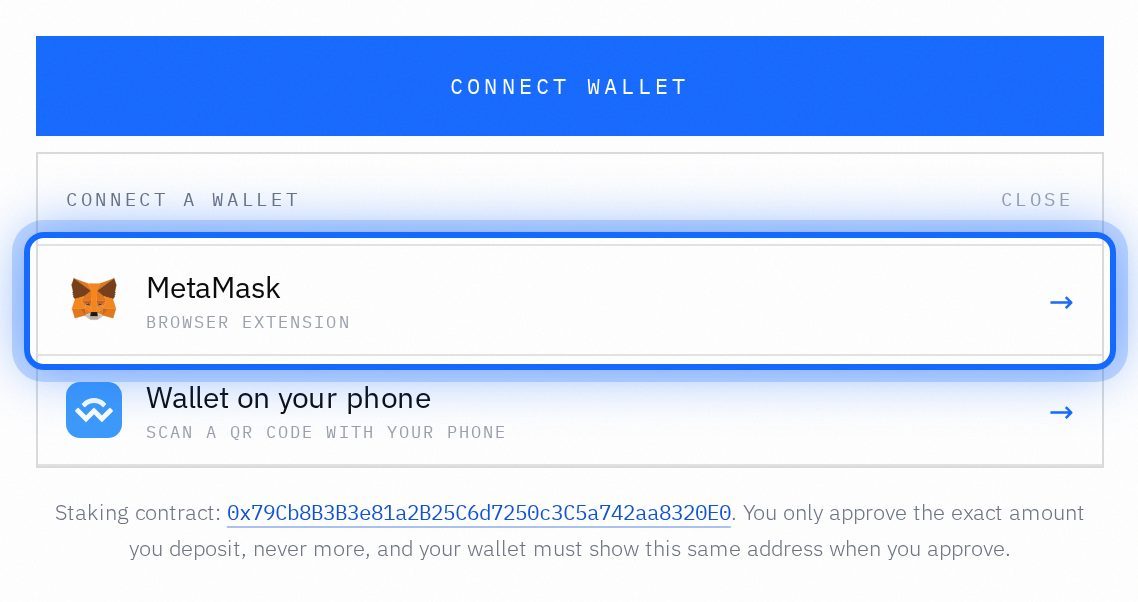
    1. تُفتح قائمة تحت الزر.
    2. على الكمبيوتر: اضغط محفظتك (مثلًا MetaMask). تُفتح محفظتك: اضغط اتصال.
    3. على الهاتف (Chrome أو Safari): اضغط تطبيق محفظتك. يُفتح التطبيق: اضغط اتصال هناك، ثم عُد إلى تبويب المتصفح.
    sectoraorg.com/staking
    على الكمبيوتر: تظهر محفظة المتصفح أولًا.
    على الكمبيوتر: تظهر محفظة المتصفح أولًا.
    على الهاتف: قائمة تطبيقات المحافظ.
    على الهاتف: قائمة تطبيقات المحافظ.
    WalletEthereum
    sectoraorg.com

    الاتصال بهذا الموقع

    يريد sectoraorg.com رؤية عنوان حسابك وطلب موافقتك على الإجراءات.

    إلغاءاتصال
    رسم توضيحي · قد تبدو محفظتك مختلفة قليلًا
  4. 04الجزء A

    تحقق

    تحقق من أنك متصل

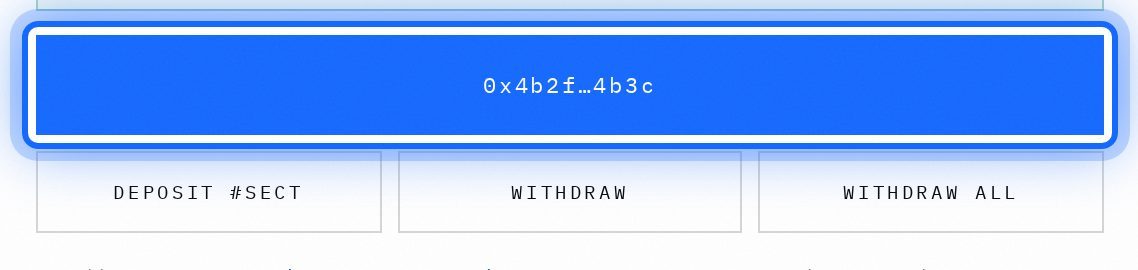
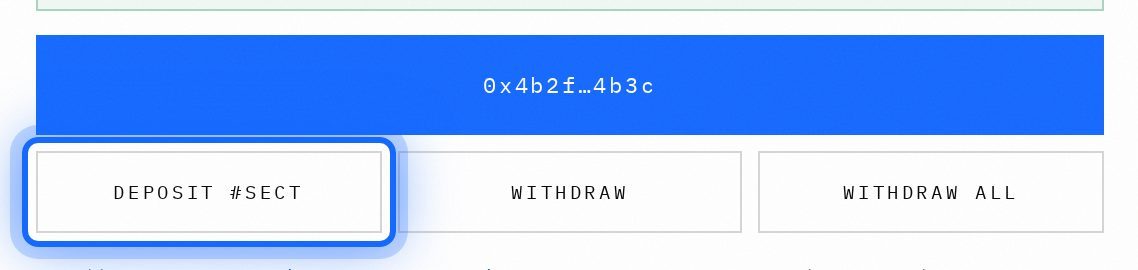
    1. انظر إلى الزر الأزرق الكبير: يعرض الآن عنوان محفظتك مختصرًا، مثل 0x4b2f…4b3c.
    2. تحته الآن ثلاثة أزرار: Deposit #SECT (إيداع) Withdraw (سحب) Withdraw all (سحب الكل).
    sectoraorg.com/staking
    نجح الأمر إذا رأيت عنوانك على الزر.
    رسالة حمراء «Switch your wallet to the Ethereum network»؟ معناها «حوّل محفظتك إلى شبكة إيثريوم». افتح محفظتك، وغيّر الشبكة إلى Ethereum (Ethereum Mainnet)، ثم أعد تحميل الصفحة.
  5. 05الجزء A

    الكمية

    اكتب كم #SECT ستضع في التخزين

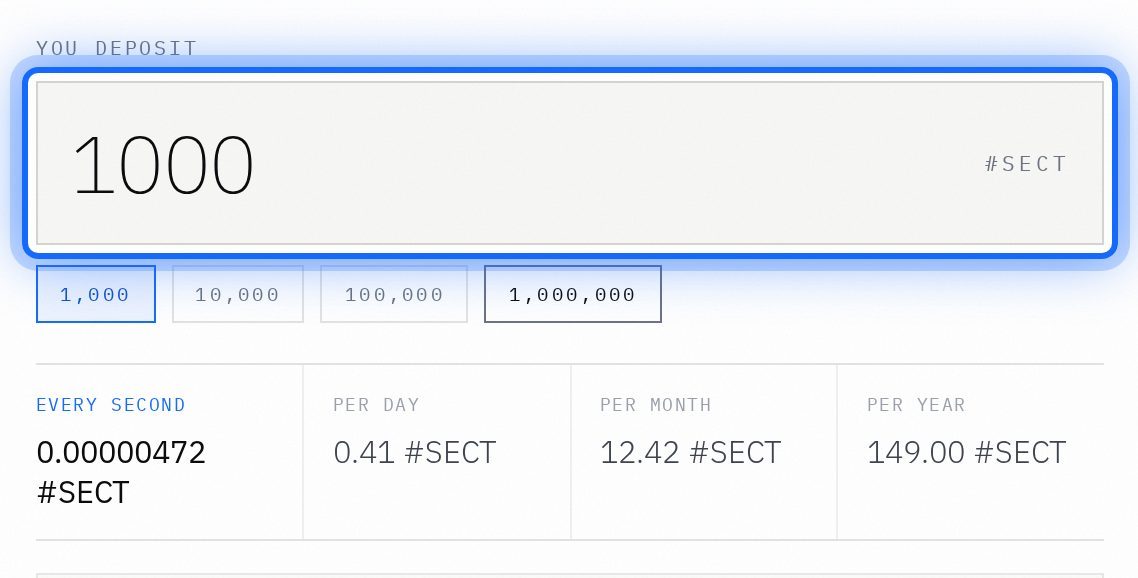
    1. اضغط على مربع «You deposit» (تودِع).
    2. اكتب عدد #SECT. الرقم فقط، مثلًا 1000. بلا نقاط وبلا فواصل.
    sectoraorg.com/staking

    كم؟ 100 #SECT على الأقل للمشاركة في الإيردروب. كلما زادت الكمية، ارتفع مستواك:

    Scout100 #SECTالجائزة 55 SECT
    Sentinel500 #SECTالجائزة 325 SECT
    Guardian1,000 #SECTالجائزة 750 SECT
    Titan4,000 #SECTالجائزة 3,600 SECT · بلا حد أقصى
  6. 06الجزء A

    المحفظة · التأكيد 1 من 2

    اضغط «Deposit #SECT» ووافق

    1. اضغط Deposit #SECT (إيداع #SECT).
    2. تُفتح محفظتك وتطلب منك الموافقة على «حد إنفاق». هذا يسمح لعقد التخزين بأخذ الكمية التي كتبتها بالضبط فقط، ولا شيء أكثر. لا يتحرك شيء بعد.
    3. راجع البيانات أدناه، ثم اضغط تأكيد في محفظتك.
    4. انتظر. لا تغلق الصفحة. يستغرق ذلك من ثوانٍ إلى دقيقة.
    sectoraorg.com/staking
    WalletEthereum
    sectoraorg.com

    طلب حد إنفاق

    الرمز
    #SECT
    حد الإنفاق
    1,000 SECT
    المُنفِق
    0x79Cb…20E0
    رسوم الشبكة
    تُدفع بـ ETH
    رفضتأكيد
    رسم توضيحي · قد تبدو محفظتك مختلفة قليلًا

    تحقق من هذا في محفظتك قبل الضغط على تأكيد

    الطلب
    موافقة · حد إنفاق
    الكمية
    #SECT التي كتبتها بالضبط
    العقد
    0x79Cb8B3B3e81a2B25C6d7250c3C5a742aa8320E0
    الرسوم
    قليل من ETH (تعرضه محفظتك)
  7. 07الجزء A

    المحفظة · التأكيد 2 من 2

    أكّد الإيداع

    1. عندما تنتهي الموافقة، تُفتح محفظتك مرة ثانية تلقائيًا، هذه المرة من أجل الإيداع.
    2. اضغط تأكيد مرة أخرى. انتظر بضع ثوانٍ.
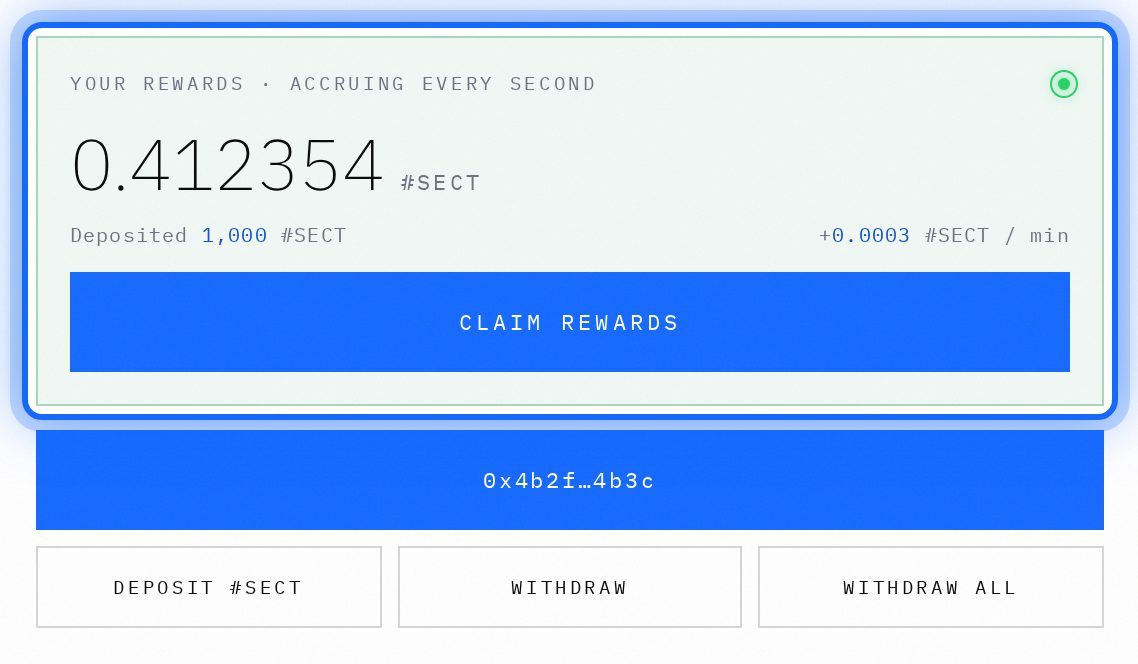
    3. يظهر مربع أخضر: «Your rewards · accruing every second» (مكافآتك، تتراكم كل ثانية)، مع «Deposited» (مودَع) وكميتك.
    sectoraorg.com/staking
    اكتمل التخزين: يظهر الإيداع وتزداد مكافآتك كل ثانية.
    اكتمل التخزين: يظهر الإيداع وتزداد مكافآتك كل ثانية.
    WalletEthereum
    sectoraorg.com

    طلب معاملة

    يتعامل مع
    0x79Cb…20E0
    الإجراء
    إيداع
    رسوم الشبكة
    تُدفع بـ ETH
    رفضتأكيد
    رسم توضيحي · قد تبدو محفظتك مختلفة قليلًا
    اترك #SECT في التخزين. فقط #SECT المخزّنة تُحتسب في الإيردروب. اتركها حتى تُكمل مدتك. ستواصل الحصول على مكافآت التخزين العادية.
    انتهى الجزء A.

    #SECT الخاصة بك في التخزين. الآن شغّل عقدتك بنفس المحفظة.

الجزء B · الخطوات 8–11

شغّل Hash Node

تربط المحفظة نفسها في لوحة التحكم فتعمل عقدتك. الجزء B كله مجاني: بلا عملات تجريبية، وبلا تغيير الشبكة، وبلا توقيع، وبلا غاز.

مجانًا · نقرة واحدةنفس محفظة التخزينيبقى يعمل وحده
  1. 08الجزء B

    لوحة التحكم

    افتح لوحة التحكم واضغط «ربط المحفظة»

    1. افتح sectoraorg.com/dashboard.
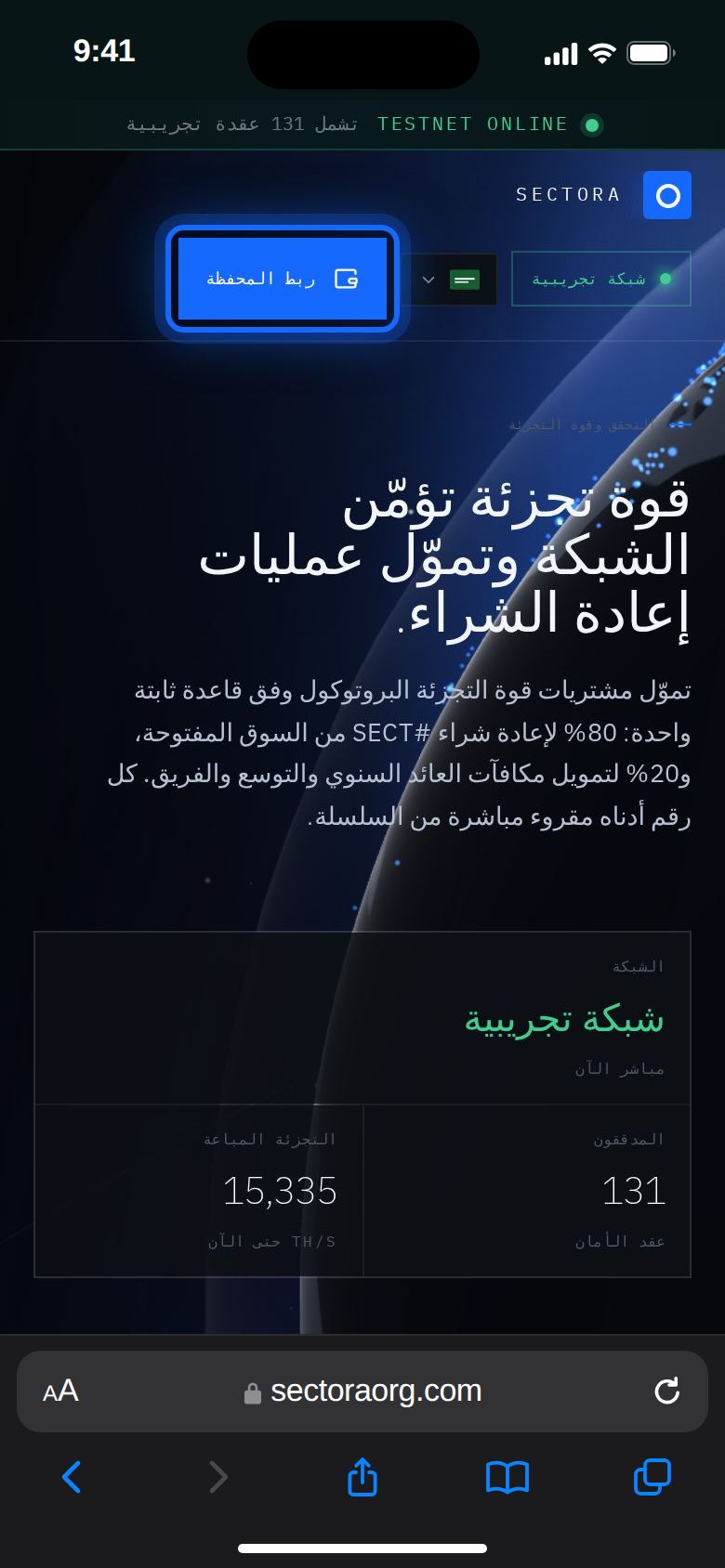
    2. في الأعلى، اضغط ربط المحفظة.
    3. على الهاتف (Chrome أو Safari): تظهر قائمة. اضغط افتح في MetaMask (أو محفظتك) فتُفتح لوحة التحكم داخل تطبيق محفظتك. هناك اضغط ربط المحفظة مرة أخرى.

    تُفتح لوحة التحكم بالإنجليزية. غيّرها إلى العربية من قائمة الأعلام في الأعلى، لتبدو مثل هذه اللقطات.

    sectoraorg.com/dashboard
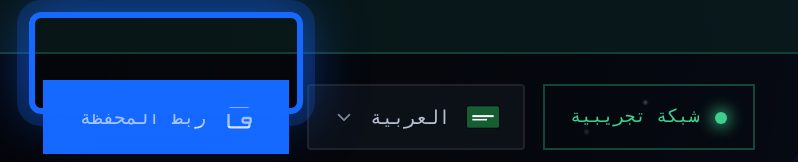
    على الهاتف: ربط المحفظة في الأعلى.
    على الهاتف: ربط المحفظة في الأعلى.
    على هاتف بلا محفظة: افتح في MetaMask.
    على هاتف بلا محفظة: افتح في MetaMask.
    استخدم نفس المحفظة التي خزّنت بها. إذا كانت عقدتك على محفظة أخرى، فلن تُحتسب في إيردروبك.
  2. 09الجزء B

    محفظتك

    اختر محفظتك: تعمل عقدتك تلقائيًا

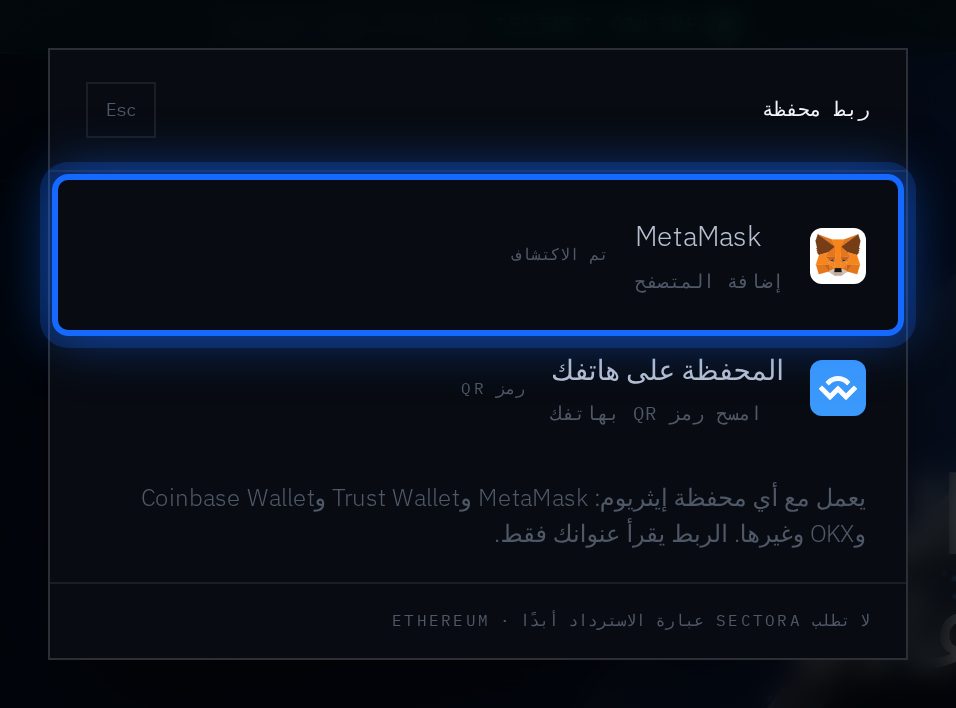
    1. في قائمة «ربط محفظة»، اضغط محفظتك (مكتوب بجانبها تم الاكتشاف).
    2. في محفظتك، اضغط اتصال.
    3. لا شيء آخر للموافقة عليه: لا توقيع ولا تغيير شبكة ولا غاز. تكتشف لوحة التحكم مدينتك وتشغّل عقدتك تلقائيًا.
    WalletEthereum
    sectoraorg.com

    الاتصال بهذا الموقع

    يريد sectoraorg.com رؤية عنوان حسابك وطلب موافقتك على الإجراءات.

    إلغاءاتصال
    رسم توضيحي · قد تبدو محفظتك مختلفة قليلًا
    محفظتك على شبكة أخرى؟ لا يهم. لا تحتاج إلى Sepolia ولا إلى عملات تجريبية: لوحة التحكم تقرأ عنوانك فقط.
  3. 10الجزء B

    عقدتك

    تحقّق من أن عقدتك مفعّلة

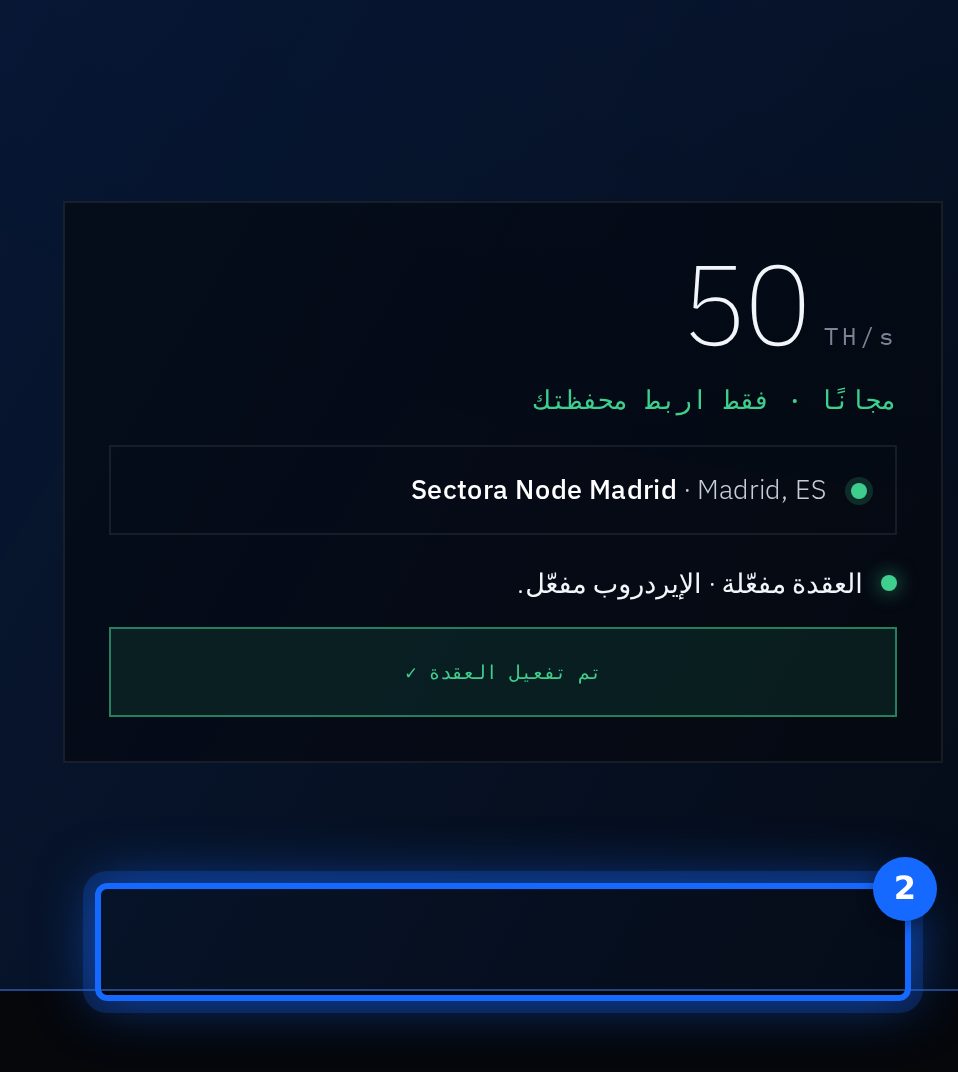
    1. انزل إلى مربع خطة 50 TH/s.
    2. ترى اسم عقدتك ومدينتها (1) وتم تفعيل العقدة ✓ (2).
    3. هل ترى بدلًا من ذلك زر تفعيل عقدتي؟ اضغط عليه.
    (1) عقدتك ومدينتها · (2) تم تفعيل العقدة ✓
    (1) عقدتك ومدينتها · (2) تم تفعيل العقدة ✓
    عن الموقع. تكتشف لوحة التحكم الموقع التقريبي لعقدتك من اتصالك. تُستخدم المدينة فقط، وليس عنوانك أبدًا.

    الخطوة 10 · الخطة ب · فقط إذا رأيت «تعذّر تحديد الموقع. أدخله أدناه.»

    لماذا
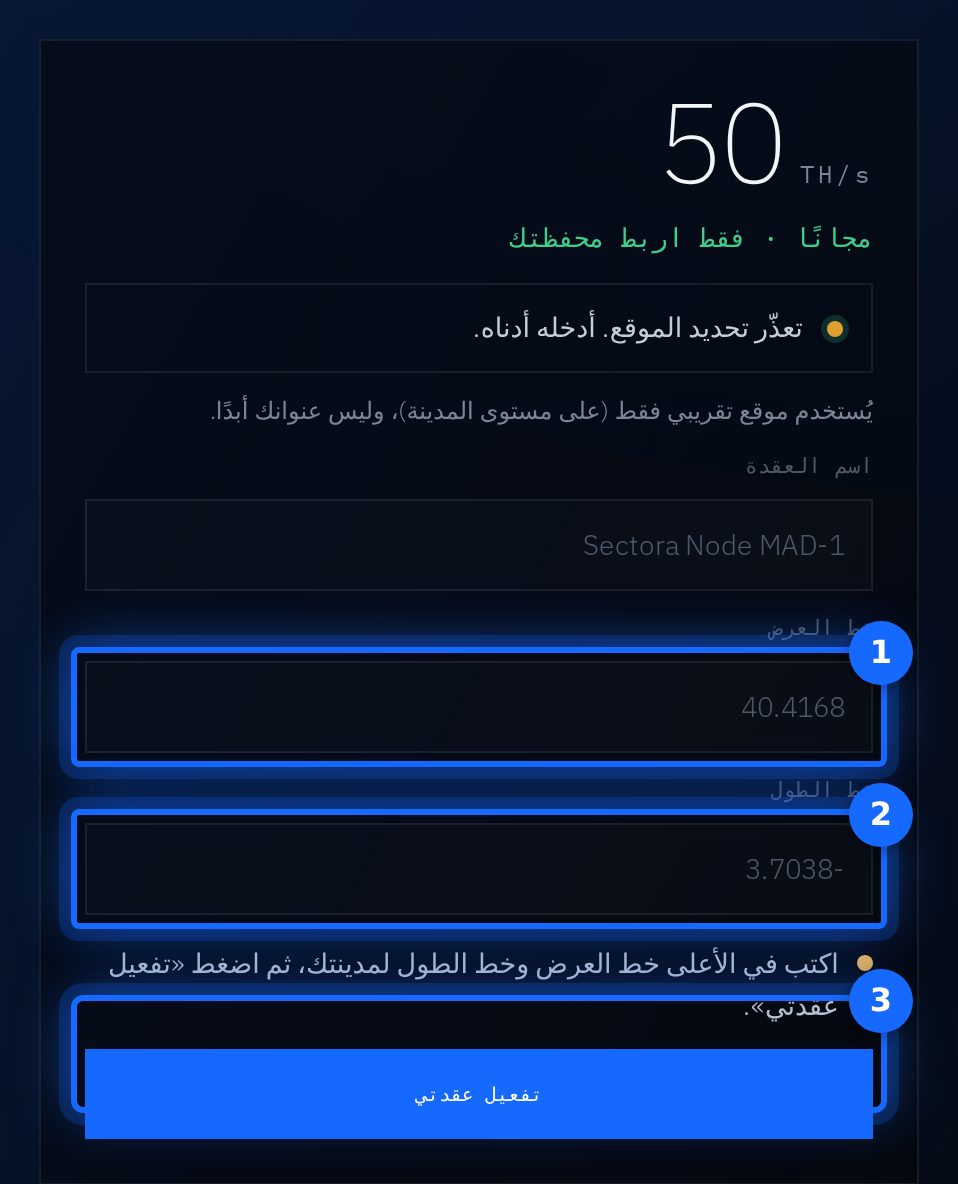
    أحيانًا يمنع VPN أو مانع الإعلانات أو متصفح صارم جدًا الاكتشاف. عندها يظهر حقلان: خط العرض وخط الطول.
    اعثر على الرقمين
    افتح خرائط Google وابحث عن مدينتك. على الكمبيوتر انقر بزر الفأرة الأيمن على وسط المدينة؛ على الهاتف اضغط مطولًا. سترى رقمين، مثل 40.4168, -3.7038.
    اكتبهما
    الرقم الأول يذهب في خط العرض (1). الرقم الثاني يذهب في خط الطول (2). احتفظ بعلامة السالب إن وُجدت.
    بعد ذلك
    اضغط تفعيل عقدتي (3). تعمل عقدتك فورًا. استخدم مدينتك، لا منزلك.
    فقط عندما تعذّر اكتشاف الموقع: (1) خط العرض · (2) خط الطول · (3) تفعيل عقدتي
    فقط عندما تعذّر اكتشاف الموقع: (1) خط العرض · (2) خط الطول · (3) تفعيل عقدتي
  4. 11الجزء B

    تم

    تم: عقدتك تعمل

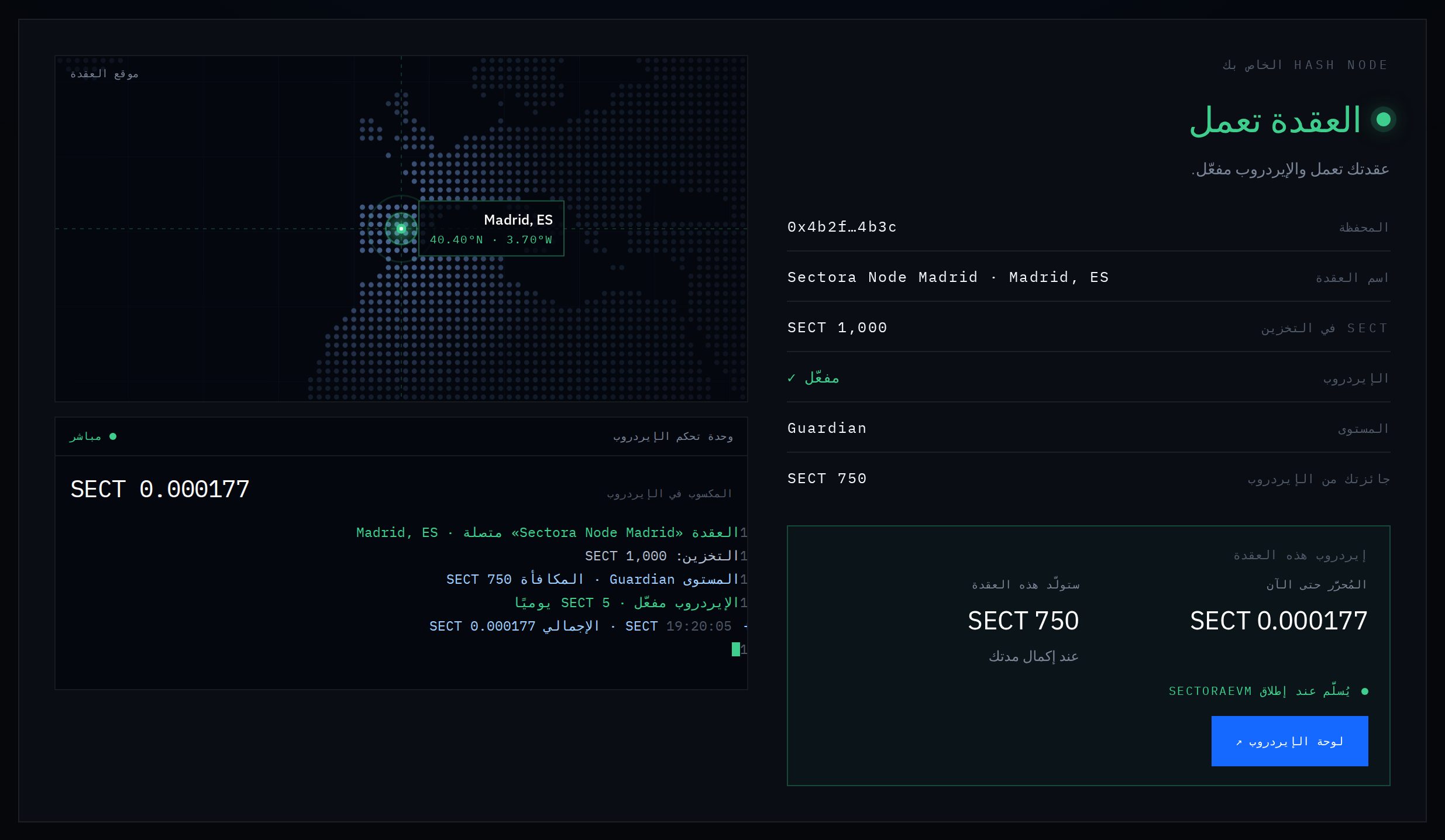
    1. في الأسفل، في «Hash Node الخاص بك»، ترى العقدة تعمل وعقدتك على الخريطة ووحدة تحكم الإيردروب وهي تعدّ.
    2. مع تخزينك من الجزء A، يعرض مربع «إيردروب هذه العقدة» ما تحرّر حتى الآن وما ستولّده عقدتك وأنه يُسلَّم عند إطلاق SectoraEVM.
    sectoraorg.com/dashboard
    نعميمكنك إغلاق التبويبتبقى عقدتك تعمل على الشبكة وحدها.
    نعميمكنك إطفاء الكمبيوترعقدتك لا تعتمد على الكمبيوتر أو الهاتف.
    لالا تستخدم محفظة أخرىيجب أن تكون عقدتك وتخزينك على المحفظة نفسها. العقدة على محفظة أخرى لا تُحتسب.
    انتهى الجزء B. أنت في الإيردروب.

    تخزين + عقدة تعمل، بنفس المحفظة. عدّادك يعمل.

الجزء C · الخطوات 12–13

تحقق من الإيردروب

شاهد مستواك وجائزتك والشروط الثلاثة، مقروءة مباشرة من البلوكشين. المشاهدة مجانية: بلا توقيع وبلا معاملة.

قراءة فقط · مجانيفي أي وقت
  1. 12الجزء C

    إيردروبي

    افتح «إيردروبي»

    1. افتح sectoraorg.com/myairdrop.
    2. اضغط ربط المحفظة، أو الصق عنوان محفظتك واضغط تحقّق.
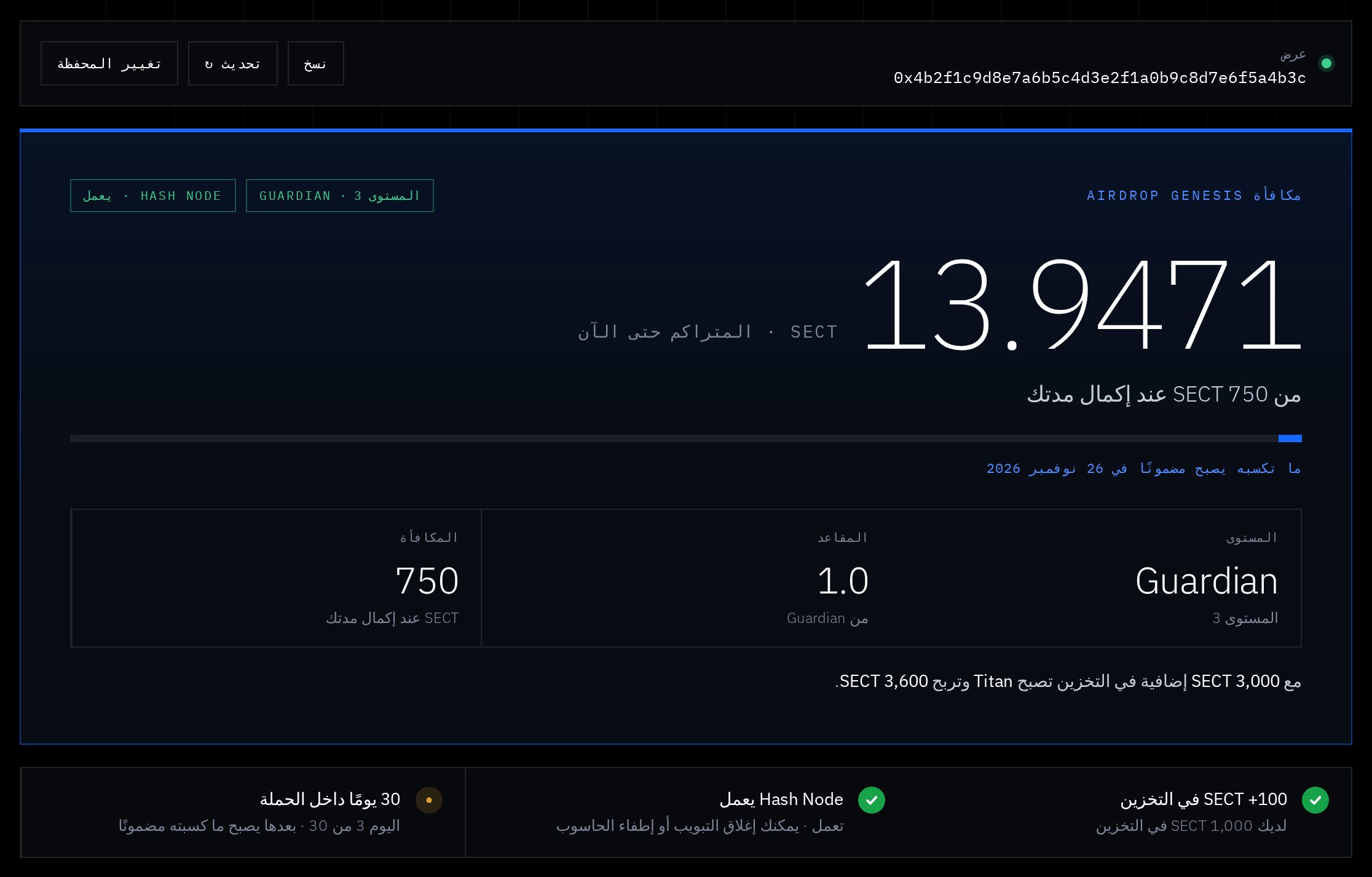
    3. ترى ما جمعته حتى الآن، ومستواك، وجائزتك، والشروط الثلاثة.
    sectoraorg.com/myairdrop
    مثال: 1,000 #SECT في التخزين = Guardian، الجائزة 750 SECT.
    مثال: 1,000 #SECT في التخزين = Guardian، الجائزة 750 SECT.

    الشروط الثلاثة

    ✓ 100+ SECT في التخزين
    تم في الجزء A.
    ✓ Hash Node يعمل
    تم في الجزء B.
    30 يومًا داخل الإيردروب
    تبدأ تلقائيًا عند تحقق الشرطين السابقين. فقط انتظر ولا تلمس شيئًا.
  2. 13الجزء C

    صفحة الإيردروب

    تحقق سريع في صفحة الإيردروب

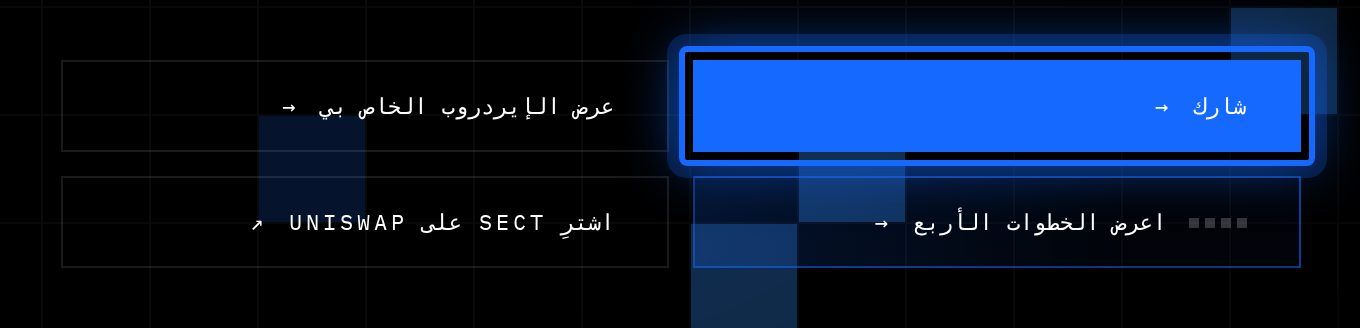
    1. افتح صفحة الإيردروب sectoraorg.com/airdrop واضغط شارك.
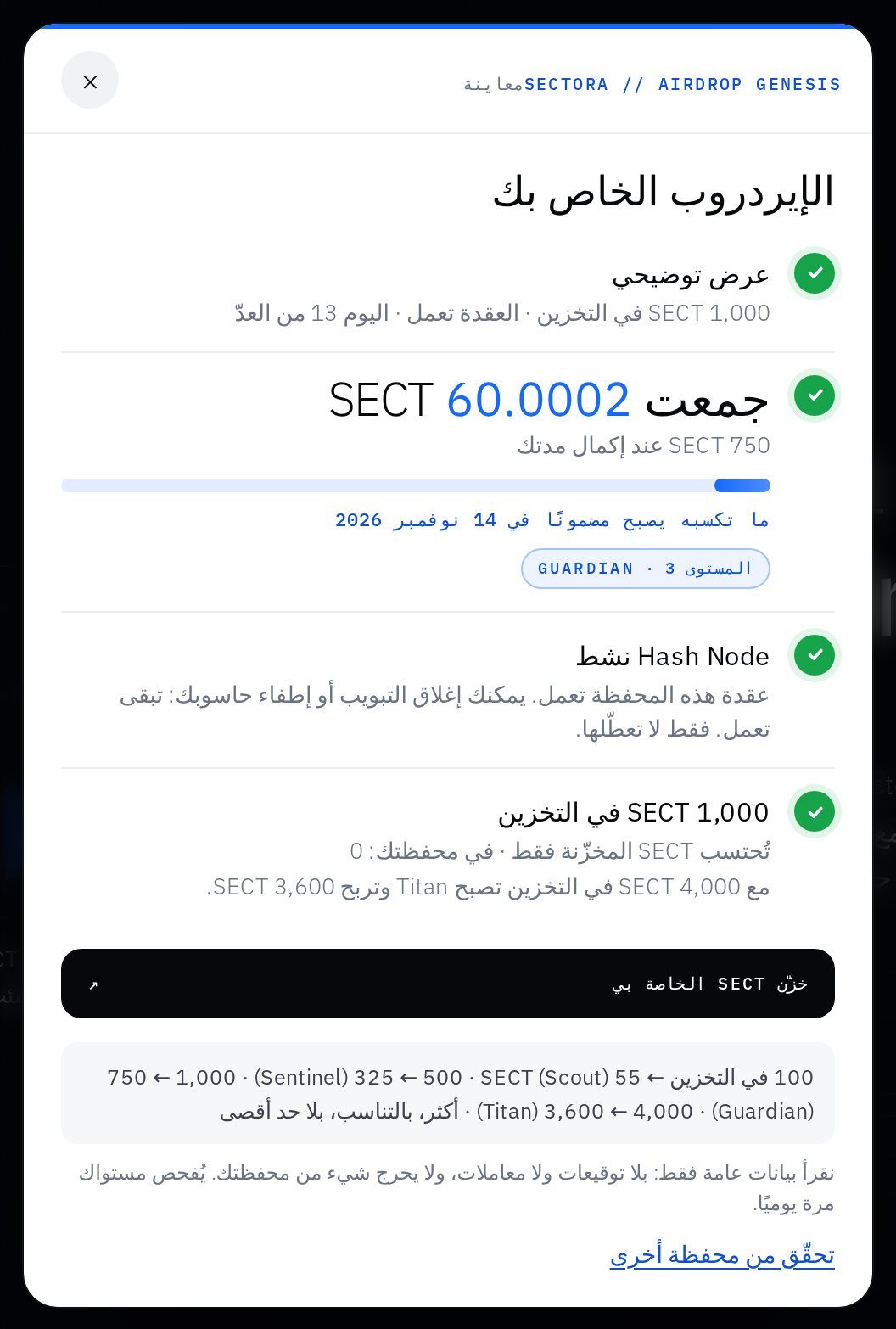
    2. اربط محفظتك. تعرض نافذة «إيردروبك» ما جمعته حتى الآن وجائزتك ومستواك.
    صفحة الإيردروب: اضغط شارك.
    صفحة الإيردروب: اضغط شارك.
    مثال على نافذة «إيردروبك».
    مثال على نافذة «إيردروبك».
    متى أستلم SECT؟ على SectoraEVM عند إطلاقها على الشبكة الرئيسية. يمكنك متابعة ذلك على SectoraScan.

مشكلات · إجابات سريعة

لم ينجح شيء ما؟ انظر هنا أولًا.

«Not enough ETH» في صفحة التخزين

الجزء A يستخدم إيثريوم الحقيقي. أضف قليلًا من ETH (على إيثريوم) إلى نفس المحفظة وحاول مرة أخرى.

«Switch your wallet to the Ethereum network»

أنت في صفحة التخزين بالشبكة الخطأ. في محفظتك اختر Ethereum (Ethereum Mainnet) وأعد التحميل.

«You do not have that many #SECT in your wallet»

معناها أنك لا تملك هذا العدد من #SECT. اكتب كمية أقل، أو اشترِ المزيد عبر دليل الشراء.

استخدمت محفظة أخرى للعقدة

لا تُحتسب. اربط محفظة التخزين في لوحة التحكم وكرّر الجزء B بها.

لم يُكتشف الموقع، أو هو خاطئ

إذا لم يُكتشف، يظهر مربعان: اتبع الخطة ب في الخطوة 10. استخدم مدينتك، لا منزلك.

لم تُفتح نافذة المحفظة

افتح تطبيق المحفظة أو الإضافة بنفسك: الطلب ينتظرك هناك. على الهاتف، بعد الموافقة عُد إلى تبويب المتصفح.

إيردروب الخاص بي لا يعرض عقدتي بعد

انتظر دقيقة واضغط تحديث. يُقرأ التفعيل فورًا ويُحفظ علنًا كل بضع دقائق.

كانت لدي عقدة من قبل (Sepolia)

لا شيء يتغيّر: تحتفظ بتاريخها وأيامها. لا تحتاج إلى تفعيلها مرة أخرى.

هل يجب أن أُبقي الكمبيوتر يعمل؟

لا. بعد التفعيل تبقى عقدتك تعمل وحدها.

هل يجب أن أسحب التخزين للمشاركة؟

لا. أبدًا. #SECT المخزّنة تُحتسب كما هي، وتواصل الحصول على مكافآت التخزين.

هل يكلّف الجزء B مالًا؟

لا. تفعيل عقدتك مجاني: بلا عملات تجريبية وبلا غاز وبلا توقيع.

الدعم

ما زلت عالقًا؟ راسلنا.

أرسل بريدًا إلى فريق الدعم بعنوان «Airdrop Connection». لنساعدك بسرعة، أرفق:

  1. عنوان محفظتك العام (يبدأ بـ 0x).
  2. رقم الخطوة التي توقفت عندها.
  3. لقطة شاشة للخطأ.
البريدsupport@sectoraorg.com
العنوانAirdrop Connection
راسل الدعم →

لا ترسل أبدًا عبارة الاسترداد (12 أو 24 كلمة) أو مفتاحك الخاص. لا إلينا ولا إلى أي أحد.