SECTORAAirdrop-Anleitung

Airdrop Genesis · Schritt-für-Schritt-Anleitung

So nimmst du am Sectora-Airdrop teil, Schritt für Schritt.

Diese Anleitung führt dich vom allerersten Klick bis zu einem Hash Node, der läuft und zählt. Jeder Schritt sagt genau, was du drücken musst, was du sehen solltest und was du nicht tun darfst, mit Screenshot. Lies einen Schritt, mach ihn, dann den nächsten.

Die Screenshots zeigen eine Beispiel-Wallet (0x4b2f…4b3c) und Beispielbeträge. Auf deinem Bildschirm siehst du deine eigenen.

Du stakest schon #SECT? Dann bist du schon dabei.

Mit deinem Staking musst du nichts weiter tun. Zieh nichts ab. Überspring Teil A und geh direkt zu Teil B: Schalte einfach deinen Hash Node mit derselben Wallet ein, mit der du stakest, und du bist dabei.

Zu Teil B →

00 · Bevor du startest

Leg diese vier Dinge bereit.

01Eine Krypto-WalletMetaMask, Trust Wallet, Coinbase Wallet, OKX, Binance Wallet oder jede Ethereum-Wallet. Auf dem Handy oder am Computer.
02Mindestens 100 #SECTIn dieser Wallet. Noch keine? Kauf sie auf Uniswap mit unserer Kaufanleitung (auf Englisch).
03Etwas ETHAuf Ethereum, in derselben Wallet. Damit zahlst du die Netzwerkgebühren (ein paar Dollar).
04 · Am wichtigstenEINE Wallet für allesDein Staking und dein Node müssen dieselbe Wallet-Adresse nutzen. Zwei verschiedene Wallets sind der häufigste Fehler.

Drei Sicherheitsregeln. Brich sie nie.

1. Gib niemandem deine geheime Wiederherstellungsphrase (die 12 oder 24 Wörter) oder deinen privaten Schlüssel. Sectora fragt nie danach. 2. Nutze nur sectoraorg.com: prüfe jedes Mal die Adressleiste. 3. Niemand von Sectora schreibt dir zuerst, um dir zu „helfen“. Wenn das jemand tut, ist es Betrug.

Computer oder Handy

Computer oder Handy? Beides geht.

Nimm, was du hast. Die Schritte sind gleich: Nur wie sich deine Wallet öffnet, ist anders.

(1) Deine Wallet in der Liste · (2) Verbinden im Wallet-Fenster.

Am Computer

Am Computer? So geht’s.

Am Computer ist deine Wallet eine Browser-Erweiterung (Chrome, Brave oder Edge). Sie öffnet sich als kleines Fenster oben rechts.

  1. Installiere deine Wallet in Chrome, Brave oder Edge (zum Beispiel MetaMask, nur von der offiziellen Website). Öffne sie und entsperre sie mit deinem Passwort.
  2. Staking (Teil A): Öffne sectoraorg.com/staking und klicke auf Connect wallet (Wallet verbinden). Klicke in der Liste auf deine Wallet (1). Das Wallet-Fenster öffnet sich oben rechts: Klicke auf Verbinden (2).
  3. Node (Teil B): Öffne sectoraorg.com/dashboard im selben Browser, klicke auf Wallet verbinden und wähle dieselbe Wallet.

Du siehst das Wallet-Fenster nicht? Klicke oben rechts im Browser auf das Puzzle-Symbol und dann auf deine Wallet. Keine Erweiterung? Wähle in der Liste Wallet on your phone (Wallet auf deinem Handy) und scanne den QR-Code mit dem Handy.

Auf dem Handy

Du nutzt ein Handy? Lies das zuerst.

Alles in dieser Anleitung funktioniert auf dem Handy. Du brauchst nur die App deiner Wallet (MetaMask, Trust Wallet, Coinbase Wallet …).

  1. Staking (Teil A): Öffne sectoraorg.com/staking in Chrome oder Safari und tippe auf Connect wallet (Wallet verbinden). Tippe in der Liste auf deine Wallet-App, bestätige dort und geh zurück in den Browser.
  2. Node (Teil B): Öffne sectoraorg.com/dashboard und tippe auf Wallet verbinden. Auf dem Handy erscheint In MetaMask öffnen (oder deine Wallet): Tippe darauf und das Dashboard öffnet sich in deiner Wallet-App. Mach dort weiter.
  3. In der Wallet-App verbindet sich alles direkt. Nutze für alles dieselbe Wallet-App.

Öffnet sich die Wallet-App nicht, öffne sie selbst, such ihren eingebauten Browser (oft Browser, Entdecken oder Explore genannt) und gib dort die Adresse ein.

Teil A · Schritte 1–7

#SECT staken

Du legst deine #SECT ins offizielle Staking. Sie bleiben deine, bringen jede Sekunde Belohnungen und zählen für den Airdrop. Du stakest schon? Spring zu Teil B.

Die Staking-Seite öffnet sich auf Englisch; die Sprache änderst du mit der Flagge oben rechts. Hier siehst du jeden Button so, wie er auf Englisch dort steht, mit der Übersetzung in Klammern.

Ethereum Mainnet · echte #SECTEtwas ETH für Gebühren nötigKeine Sperrfrist
  1. 01Teil A

    Browser

    Öffne die Staking-Seite

    1. Öffne deinen Browser: Chrome, Safari oder den Browser in deiner Wallet-App.
    2. Gib genau sectoraorg.com/staking ein und öffne die Seite.
    3. Scroll nach unten, bis du den weißen Kasten „Staking console“ siehst.
    Prüf die Adressleiste. Die einzige echte Seite ist sectoraorg.com/staking. Steht dort etwas anderes, schließ sie.
  2. 02Teil A

    Staking-Konsole

    Drück auf „Connect wallet“

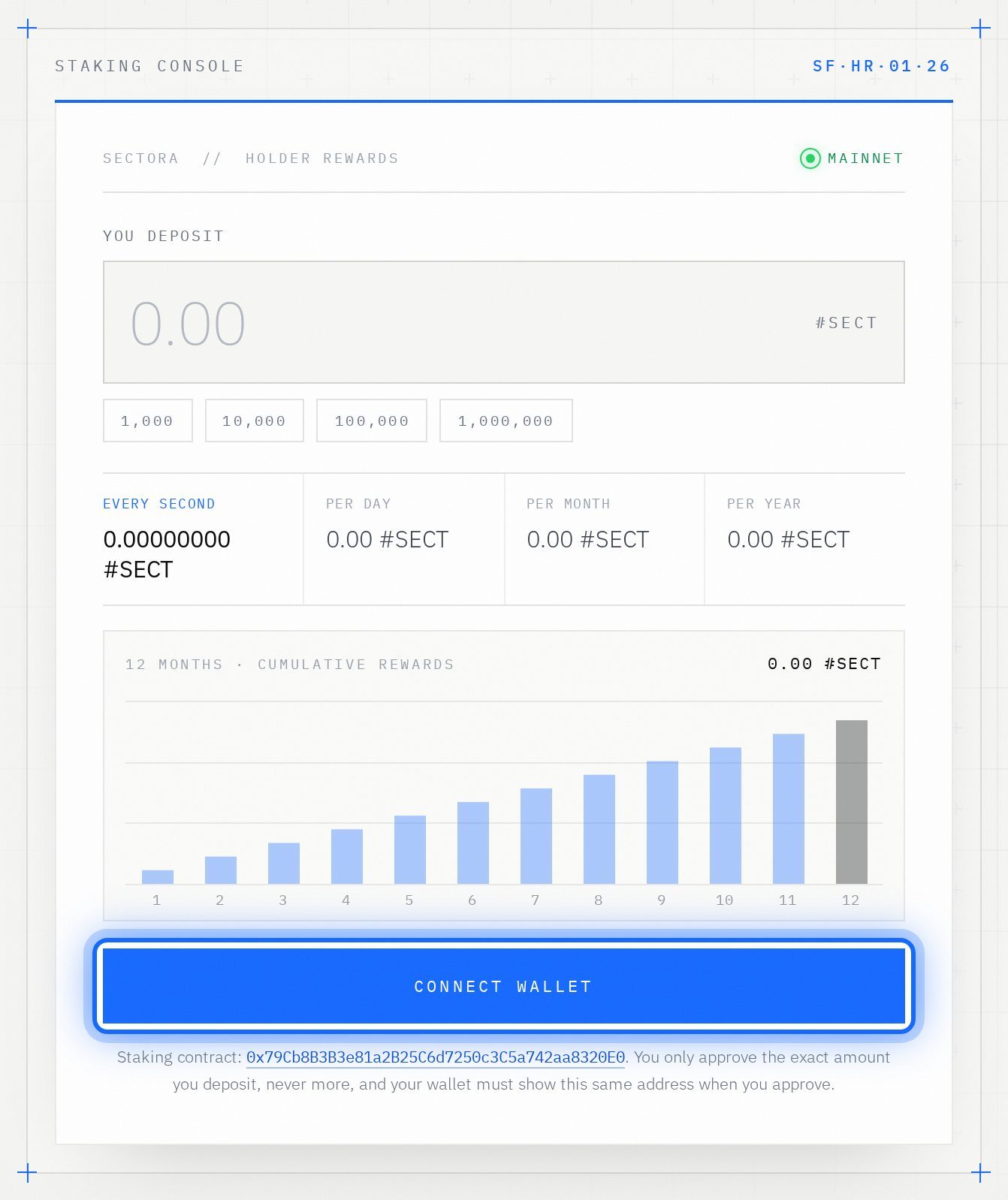
    1. Unten in der Staking console ist ein großer blauer Button.
    2. Drück auf Connect wallet (Wallet verbinden).
    sectoraorg.com/staking
    Die Staking console. Der Button, den du drückst, ist blau markiert.
    Die Staking console. Der Button, den du drückst, ist blau markiert.
  3. 03Teil A

    Deine Wallet

    Wähle deine Wallet

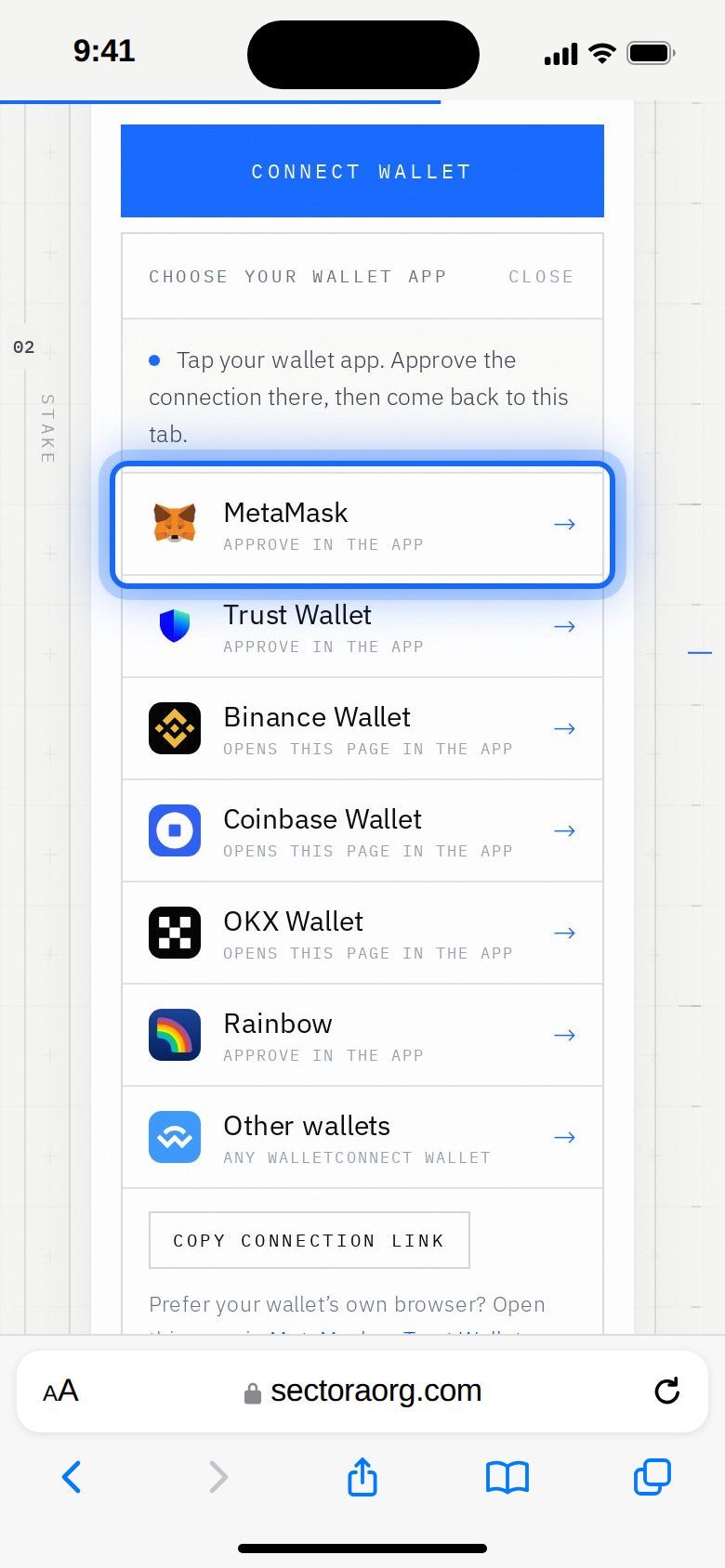
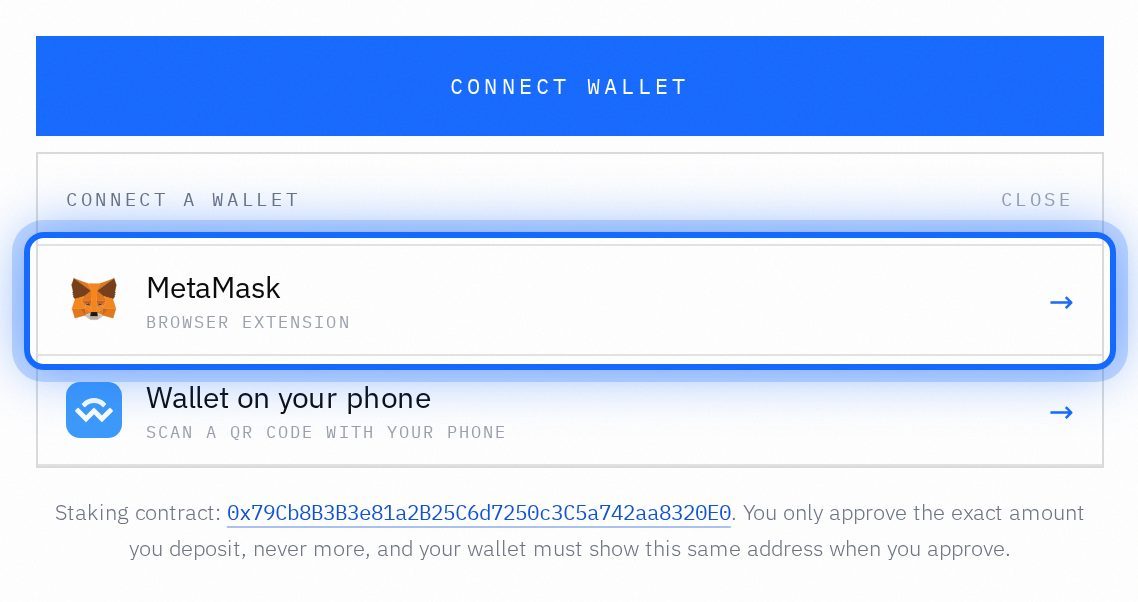
    1. Unter dem Button öffnet sich eine Liste.
    2. Am Computer: Klick auf deine Wallet (zum Beispiel MetaMask). Deine Wallet öffnet sich: klick auf Verbinden.
    3. Auf dem Handy (Chrome oder Safari): Tippe auf deine Wallet-App. Die App öffnet sich: tippe dort auf Verbinden und geh dann zurück zum Browser-Tab.
    sectoraorg.com/staking
    Am Computer: deine Browser-Wallet steht ganz oben.
    Am Computer: deine Browser-Wallet steht ganz oben.
    Auf dem Handy: die Liste der Wallet-Apps.
    Auf dem Handy: die Liste der Wallet-Apps.
    WalletEthereum
    sectoraorg.com

    Mit dieser Seite verbinden

    sectoraorg.com möchte deine Kontoadresse sehen und dich um Genehmigungen bitten.

    AbbrechenVerbinden
    Illustration · deine Wallet kann etwas anders aussehen
  4. 04Teil A

    Prüfen

    Prüfe, ob du verbunden bist

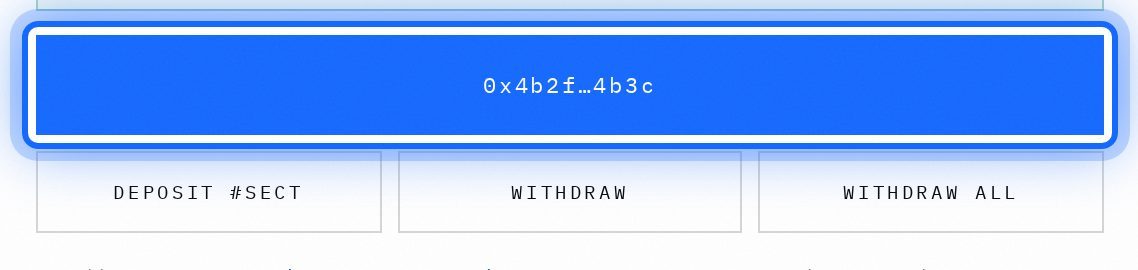
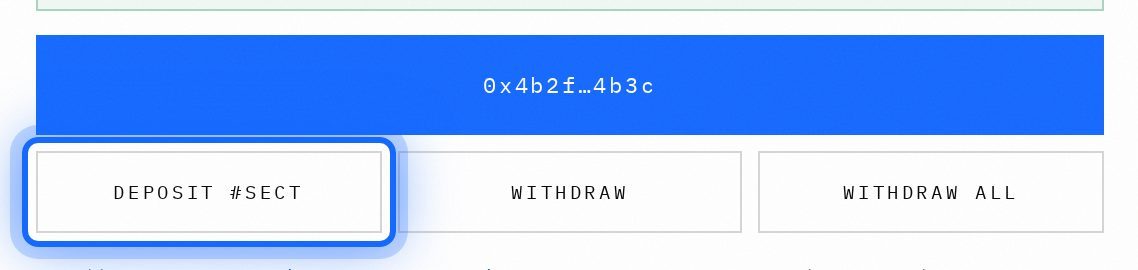
    1. Schau auf den großen blauen Button: Er zeigt jetzt deine Wallet-Adresse, gekürzt, etwa 0x4b2f…4b3c.
    2. Darunter stehen jetzt drei Buttons: Deposit #SECT (Einzahlen) Withdraw (Abheben) Withdraw all (Alles abheben).
    sectoraorg.com/staking
    Es hat geklappt, wenn du deine Adresse auf dem Button siehst.
    Rote Meldung „Switch your wallet to the Ethereum network“? Das heißt: „Stell deine Wallet auf das Ethereum-Netzwerk um“. Öffne deine Wallet, wähle das Netzwerk Ethereum (Ethereum Mainnet) und lade die Seite neu.
  5. 05Teil A

    Betrag

    Gib ein, wie viele #SECT du stakest

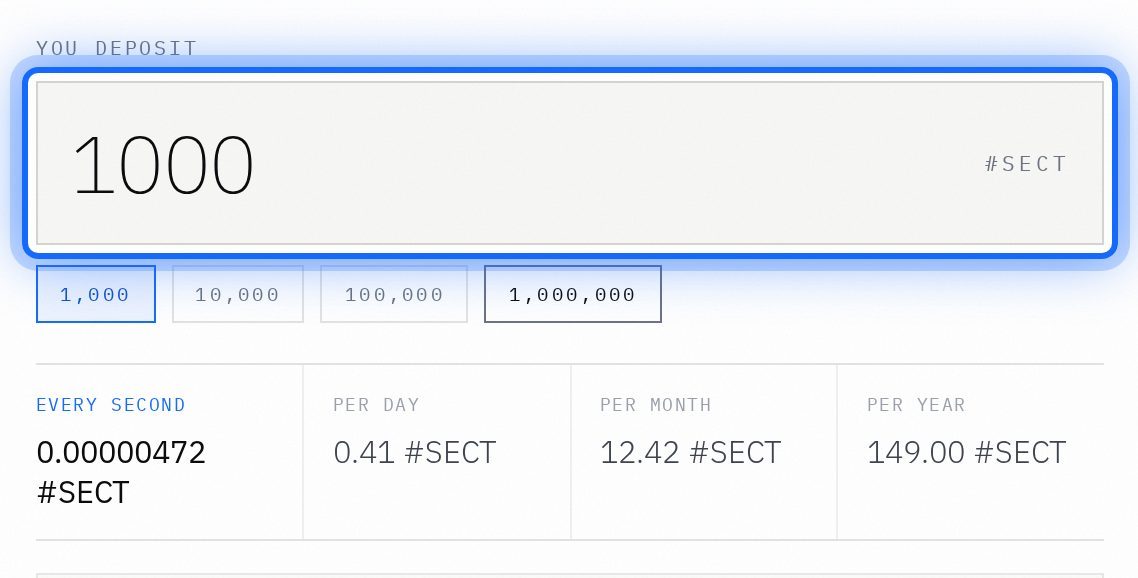
    1. Drück auf das Feld „You deposit“ (Du zahlst ein).
    2. Gib die Anzahl #SECT ein. Nur die Zahl, zum Beispiel 1000. Ohne Punkte, ohne Kommas.
    sectoraorg.com/staking

    Wie viel? Mindestens 100 #SECT, um am Airdrop teilzunehmen. Je mehr du stakest, desto höher dein Level:

    Scout100 #SECTPreis 55 SECT
    Sentinel500 #SECTPreis 325 SECT
    Guardian1,000 #SECTPreis 750 SECT
    Titan4,000 #SECTPreis 3,600 SECT · ohne Obergrenze
  6. 06Teil A

    Wallet · Bestätigung 1 von 2

    Drück auf „Deposit #SECT“ und genehmige

    1. Drück auf Deposit #SECT (#SECT einzahlen).
    2. Deine Wallet öffnet sich und fragt nach einer Genehmigung („Ausgabelimit“). Damit darf der Staking-Vertrag nur genau den eingegebenen Betrag nehmen, nie mehr. Noch bewegt sich nichts.
    3. Prüf die Angaben unten und drück dann in deiner Wallet auf Bestätigen.
    4. Warte. Schließ die Seite nicht. Es dauert ein paar Sekunden bis eine Minute.
    sectoraorg.com/staking
    WalletEthereum
    sectoraorg.com

    Anfrage für Ausgabelimit

    Token
    #SECT
    Ausgabelimit
    1.000 SECT
    Empfänger
    0x79Cb…20E0
    Netzwerkgebühr
    in ETH bezahlt
    AblehnenBestätigen
    Illustration · deine Wallet kann etwas anders aussehen

    Prüf das in deiner Wallet, bevor du auf Bestätigen drückst

    Anfrage
    Genehmigen · Ausgabelimit
    Betrag
    Genau die #SECT, die du eingegeben hast
    Vertrag
    0x79Cb8B3B3e81a2B25C6d7250c3C5a742aa8320E0
    Gebühr
    Etwas ETH (deine Wallet zeigt sie an)
  7. 07Teil A

    Wallet · Bestätigung 2 von 2

    Bestätige die Einzahlung

    1. Ist die Genehmigung fertig, öffnet sich deine Wallet ein zweites Mal von selbst, jetzt für die Einzahlung.
    2. Drück wieder auf Bestätigen. Warte ein paar Sekunden.
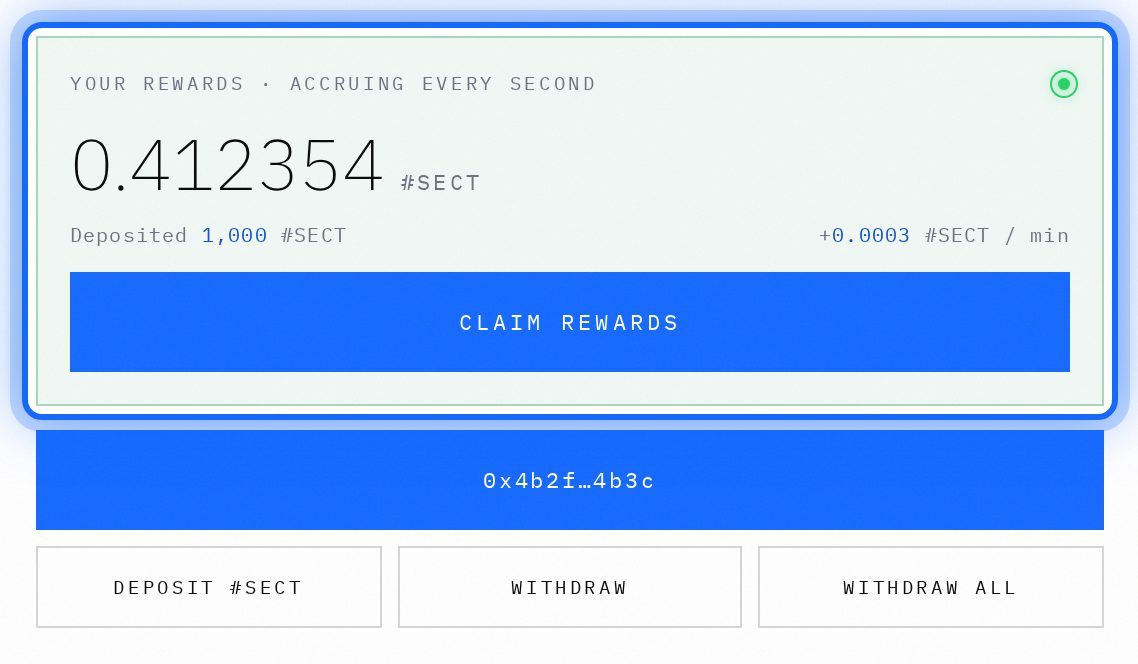
    3. Ein grüner Kasten erscheint: „Your rewards · accruing every second“ (deine Belohnungen, jede Sekunde), mit „Deposited“ (eingezahlt) und deinem Betrag.
    sectoraorg.com/staking
    Dein Staking ist fertig: die Einzahlung erscheint und deine Belohnungen wachsen jede Sekunde.
    Dein Staking ist fertig: die Einzahlung erscheint und deine Belohnungen wachsen jede Sekunde.
    WalletEthereum
    sectoraorg.com

    Transaktionsanfrage

    Interagiert mit
    0x79Cb…20E0
    Aktion
    Einzahlen
    Netzwerkgebühr
    in ETH bezahlt
    AblehnenBestätigen
    Illustration · deine Wallet kann etwas anders aussehen
    Lass deine #SECT im Staking. Nur gestakte #SECT zählen für den Airdrop. Lass sie dort, bis deine Zeit voll ist. Deine normalen Staking-Belohnungen bekommst du weiterhin.
    Teil A erledigt.

    Deine #SECT sind gestakt. Schalte jetzt deinen Node mit derselben Wallet ein.

Teil B · Schritte 8–11

Hash Node einschalten

Du verbindest dieselbe Wallet im Dashboard und dein Node geht an. Teil B ist komplett gratis: keine Test-Coins, kein Netzwechsel, keine Signatur und kein Gas.

Gratis · 1 KlickDieselbe Wallet wie beim StakingBleibt von selbst an
  1. 08Teil B

    Dashboard

    Öffne das Dashboard und drück auf „Wallet verbinden“

    1. Öffne sectoraorg.com/dashboard.
    2. Oben rechts drückst du auf Wallet verbinden.
    3. Auf dem Handy (Chrome oder Safari): Eine Liste erscheint. Tippe auf In MetaMask öffnen (oder deine Wallet) und das Dashboard öffnet sich in deiner Wallet-App. Drück dort noch einmal auf Wallet verbinden.

    Das Dashboard öffnet sich auf Englisch. Stell es oben im Flaggen-Menü auf Deutsch um: Dann sieht es aus wie auf diesen Screenshots.

    sectoraorg.com/dashboard
    Auf dem Handy: Wallet verbinden oben.
    Auf dem Handy: Wallet verbinden oben.
    Auf dem Handy ohne Wallet: In MetaMask öffnen.
    Auf dem Handy ohne Wallet: In MetaMask öffnen.
    Nutze DIESELBE Wallet wie beim Staking. Läuft dein Node auf einer anderen Wallet, zählt er nicht für deinen Airdrop.
  2. 09Teil B

    Deine Wallet

    Wähle deine Wallet: dein Node geht von selbst an

    1. Drück in der Liste „Wallet verbinden“ auf deine Wallet (dort steht Erkannt).
    2. Drück in deiner Wallet auf Verbinden.
    3. Sonst musst du nichts bestätigen: keine Signatur, kein Netzwechsel, kein Gas. Das Dashboard erkennt deine Stadt und schaltet deinen Node von selbst ein.
    WalletEthereum
    sectoraorg.com

    Mit dieser Seite verbinden

    sectoraorg.com möchte deine Kontoadresse sehen und dich um Genehmigungen bitten.

    AbbrechenVerbinden
    Illustration · deine Wallet kann etwas anders aussehen
    Deine Wallet ist in einem anderen Netzwerk? Egal. Du brauchst weder Sepolia noch Test-Coins: Das Dashboard liest nur deine Adresse.
  3. 10Teil B

    Dein Node

    Prüfe, dass dein Node aktiv ist

    1. Scrolle zum Kasten mit dem 50-TH/s-Plan.
    2. Du siehst Name und Stadt deines Nodes (1) und Node aktiviert ✓ (2).
    3. Siehst du stattdessen den Button Meinen Node aktivieren? Tippe darauf.
    (1) Dein Node und seine Stadt · (2) Node aktiviert ✓
    (1) Dein Node und seine Stadt · (2) Node aktiviert ✓
    Zum Standort. Das Dashboard erkennt den ungefähren Standort deines Nodes anhand deiner Verbindung. Verwendet wird nur die Stadt, nie deine Adresse.

    Schritt 10 · Plan B · nur wenn du „Der Standort konnte nicht ermittelt werden. Gib ihn unten ein.“ siehst

    Warum
    Manchmal blockiert ein VPN, ein Werbeblocker oder ein sehr strenger Browser die Erkennung. Dann erscheinen zwei Felder: Breitengrad und Längengrad.
    Zahlen finden
    Öffne Google Maps und such deine Stadt. Am Computer: Rechtsklick in die Stadtmitte; am Handy: lange drücken. Du siehst zwei Zahlen, etwa 40.4168, -3.7038.
    Eintragen
    Die erste Zahl kommt in Breitengrad (1). Die zweite Zahl kommt in Längengrad (2). Ein Minuszeichen bleibt stehen.
    Danach
    Tippe auf Meinen Node aktivieren (3). Dein Node geht sofort an. Nimm deine Stadt, nicht deine Wohnung.
    Nur wenn der Standort nicht erkannt werden konnte: (1) Breitengrad · (2) Längengrad · (3) Meinen Node aktivieren
    Nur wenn der Standort nicht erkannt werden konnte: (1) Breitengrad · (2) Längengrad · (3) Meinen Node aktivieren
  4. 11Teil B

    Fertig

    Fertig: dein Node läuft

    1. Weiter unten, unter „Dein Hash Node“, siehst du Node an, deinen Node auf der Karte und die Airdrop-Konsole, die mitzählt.
    2. Mit deinem Staking aus Teil A zeigt der Kasten „Airdrop dieses Nodes“, was bisher freigegeben ist, was dein Node erzeugen wird und dass die Auszahlung beim Start von SectoraEVM erfolgt.
    sectoraorg.com/dashboard
    JADu kannst den Tab schließenDein Node bleibt von selbst im Netzwerk an.
    JADu kannst den Computer ausschaltenDein Node hängt nicht von deinem Computer oder Handy ab.
    NEINNimm keine andere WalletDein Node und dein Staking müssen dieselbe Wallet nutzen. Ein Node auf einer anderen Wallet zählt nicht.
    Teil B erledigt. Du bist im Airdrop.

    Staking + Node an, mit derselben Wallet. Dein Zähler läuft.

Teil C · Schritte 12–13

Airdrop prüfen

Sieh dein Level, deinen Preis und die drei Bedingungen, live aus der Blockchain gelesen. Ansehen ist kostenlos: keine Signatur, keine Transaktion.

Nur lesen · gratisJederzeit
  1. 12Teil C

    Mein Airdrop

    Öffne „Mein Airdrop“

    1. Öffne sectoraorg.com/myairdrop.
    2. Drück auf Wallet verbinden oder füg deine Wallet-Adresse ein und drück auf Prüfen.
    3. Du siehst, was du bisher verdient hast, dein Level, deinen Preis und die drei Bedingungen.
    sectoraorg.com/myairdrop
    Beispiel: 1.000 #SECT gestakt = Guardian, Preis 750 SECT.
    Beispiel: 1.000 #SECT gestakt = Guardian, Preis 750 SECT.

    Die drei Bedingungen

    ✓ 100+ SECT im Staking
    Erledigt in Teil A.
    ✓ Hash Node an
    Erledigt in Teil B.
    30 Tage dabei
    Startet von selbst, sobald die zwei oberen erfüllt sind. Einfach warten und nichts anfassen.
  2. 13Teil C

    Airdrop-Seite

    Schneller Check auf der Airdrop-Seite

    1. Öffne die Airdrop-Seite, sectoraorg.com/airdrop, und drück auf Mitmachen.
    2. Verbinde deine Wallet. Das Fenster „Dein Airdrop“ zeigt, was du bisher verdient hast, deinen Preis und dein Level.
    Die Airdrop-Seite: drück auf Mitmachen.
    Die Airdrop-Seite: drück auf Mitmachen.
    Beispiel des Fensters „Dein Airdrop“.
    Beispiel des Fensters „Dein Airdrop“.
    Wann bekomme ich meine SECT? Auf SectoraEVM, bei seinem Mainnet-Start. Du kannst es auf SectoraScan verfolgen.

Probleme · schnelle Antworten

Etwas hat nicht geklappt? Schau zuerst hier.

„Not enough ETH“ auf der Staking-Seite

Teil A nutzt echtes Ethereum. Leg etwas ETH (auf Ethereum) in dieselbe Wallet und versuch es erneut.

„Switch your wallet to the Ethereum network“

Du bist auf der Staking-Seite im falschen Netzwerk. Wähle in deiner Wallet Ethereum (Ethereum Mainnet) und lade neu.

„You do not have that many #SECT in your wallet“

Das heißt, du hast nicht so viele #SECT. Gib einen kleineren Betrag ein oder kauf mehr mit unserer Kaufanleitung.

Ich habe für den Node eine andere Wallet genutzt

Das zählt nicht. Verbinde deine Staking-Wallet im Dashboard und wiederhole Teil B damit.

Der Standort wurde nicht erkannt oder ist falsch

Wenn er nicht erkannt wurde, erscheinen zwei Felder: Folge Plan B in Schritt 10. Nimm deine Stadt, nicht deine Wohnung.

Das Wallet-Fenster hat sich nicht geöffnet

Öffne die Wallet-App oder -Erweiterung selbst: Die Anfrage wartet dort. Auf dem Handy geh nach dem Bestätigen zurück zum Browser-Tab.

Mein Airdrop zeigt meinen Node noch nicht

Warte eine Minute und tippe auf Aktualisieren. Die Aktivierung wird sofort gelesen und alle paar Minuten öffentlich gespeichert.

Ich hatte schon einen Node (Sepolia)

Es ändert sich nichts: Er behält sein Datum und seine Tage. Du musst ihn nicht neu aktivieren.

Muss mein Computer an bleiben?

Nein. Einmal aktiviert, bleibt dein Node von selbst an.

Muss ich mein Staking abheben, um mitzumachen?

Nein. Niemals. Deine gestakten #SECT zählen so, wie sie sind, und du bekommst weiter deine Staking-Belohnungen.

Kostet Teil B Geld?

Nein. Deinen Node zu aktivieren ist gratis: keine Test-Coins, kein Gas und keine Signatur.

Support

Kommst du nicht weiter? Schreib uns.

Schick eine E-Mail an unser Support-Team mit dem Betreff „Airdrop Connection“. Damit wir schnell helfen können, schick mit:

  1. Deine öffentliche Wallet-Adresse (beginnt mit 0x).
  2. Die Schrittnummer, bei der du hängst.
  3. Einen Screenshot des Fehlers.
E-Mailsupport@sectoraorg.com
BetreffAirdrop Connection
Support schreiben →

Schick niemals deine Wiederherstellungsphrase (12 oder 24 Wörter) oder deinen privaten Schlüssel. Weder uns noch sonst jemandem.