SECTORAGuide de l’airdrop

Airdrop Genesis · Guide pas à pas

Comment participer à l’airdrop Sectora, pas à pas.

Ce guide vous mène de votre tout premier clic à un Hash Node allumé qui compte. Chaque étape dit exactement sur quoi appuyer, ce que vous devez voir et ce qu’il ne faut pas faire, avec une capture. Lisez une étape, faites-la, puis passez à la suivante.

Les captures montrent un wallet d’exemple (0x4b2f…4b3c) et des montants d’exemple. Votre écran montre les vôtres.

Vous faites déjà du staking de #SECT ? Vous êtes déjà dedans.

Vous n’avez rien d’autre à faire avec votre staking. Ne retirez rien. Passez la Partie A et allez directement à la Partie B : allumez simplement votre Hash Node avec le même wallet que votre staking et vous participez.

Aller à la Partie B →

00 · Avant de commencer

Préparez ces quatre choses.

01Un wallet cryptoMetaMask, Trust Wallet, Coinbase Wallet, OKX, Binance Wallet ou n’importe quel wallet Ethereum. Sur téléphone ou ordinateur.
02Au moins 100 #SECTDans ce wallet. Vous n’en avez pas encore ? Achetez-les sur Uniswap avec notre guide d’achat pas à pas (en anglais).
03Un peu d’ETHSur Ethereum, dans le même wallet. Il paie les frais du réseau (quelques dollars).
04 · Le plus importantUN seul wallet pour toutVotre staking et votre nœud doivent utiliser la même adresse de wallet. Utiliser deux wallets différents est l’erreur la plus fréquente.

Trois règles de sécurité. Ne les enfreignez jamais.

1. Ne donnez jamais à personne votre phrase secrète de récupération (les 12 ou 24 mots) ni votre clé privée. Sectora ne vous les demandera jamais. 2. Utilisez uniquement sectoraorg.com : vérifiez la barre d’adresse à chaque fois. 3. Personne chez Sectora ne vous écrira en premier pour vous « aider ». Si quelqu’un le fait, c’est une arnaque.

Ordinateur ou téléphone

Ordinateur ou téléphone ? Les deux marchent.

Utilisez celui que vous avez. Les étapes sont les mêmes : seule la façon dont votre wallet s’ouvre change.

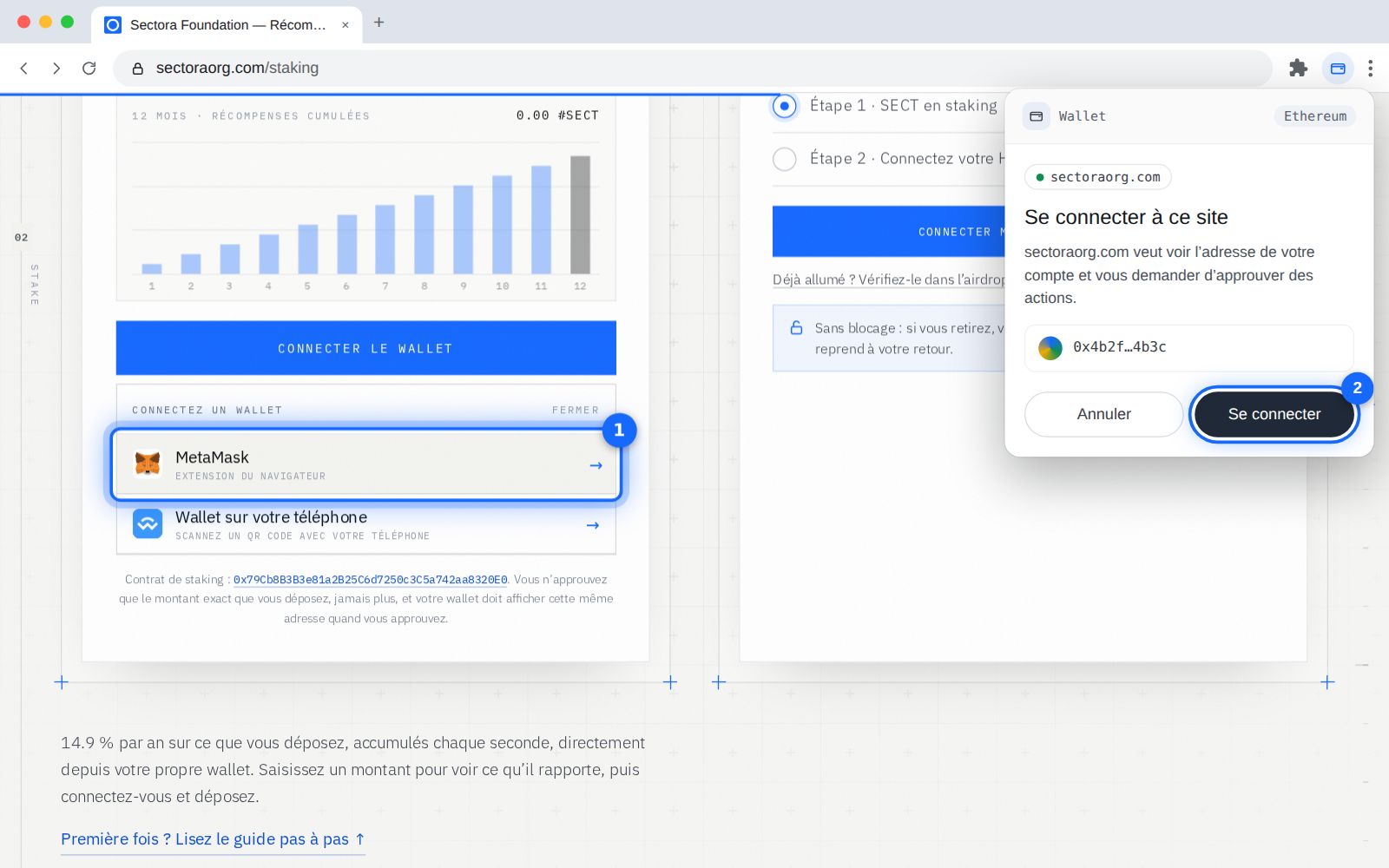
(1) Votre wallet dans la liste · (2) Se connecter dans la fenêtre du wallet.

Sur ordinateur

Sur ordinateur ? Faites comme ceci.

Sur ordinateur, votre wallet est une extension du navigateur (Chrome, Brave ou Edge). Il s’ouvre dans une petite fenêtre en haut à droite.

  1. Installez votre wallet dans Chrome, Brave ou Edge (par exemple MetaMask, uniquement depuis son site officiel). Ouvrez-le et déverrouillez-le avec votre mot de passe.
  2. Staking (Partie A) : ouvrez sectoraorg.com/staking et cliquez sur Connect wallet (Connecter le wallet). Cliquez sur votre wallet dans la liste (1). La fenêtre du wallet s’ouvre en haut à droite : cliquez sur Se connecter (2).
  3. Nœud (Partie B) : ouvrez sectoraorg.com/dashboard dans le même navigateur, cliquez sur Connecter le wallet et choisissez le même wallet.

Vous ne voyez pas la fenêtre du wallet ? Cliquez sur l’icône en forme de pièce de puzzle, en haut à droite du navigateur, puis sur votre wallet. Pas d’extension ? Dans la liste, choisissez Wallet on your phone (Wallet sur votre téléphone) et scannez le QR code avec votre téléphone.
Sur téléphone

Vous utilisez un téléphone ? Lisez ceci d’abord.

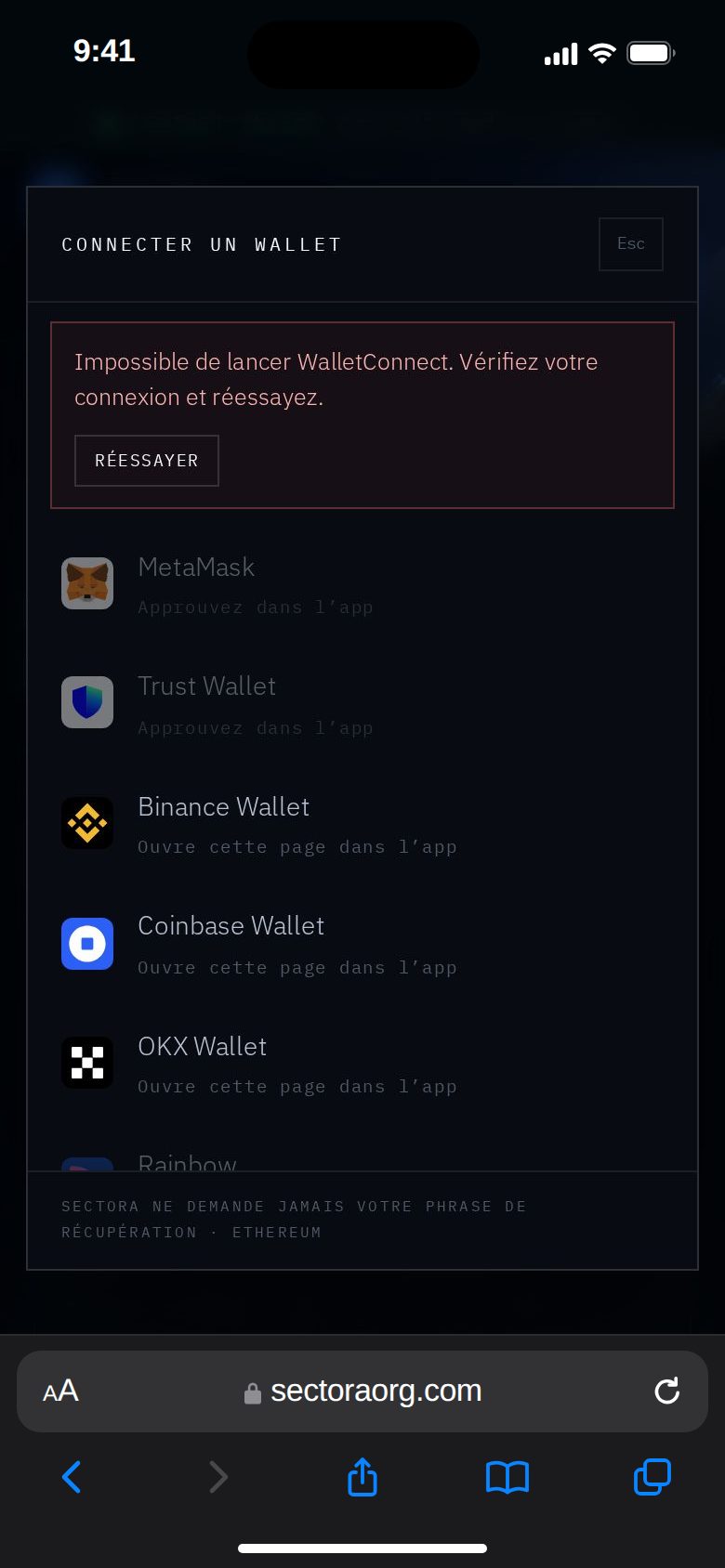
Tout ce guide fonctionne sur téléphone. Il vous faut seulement l’application de votre wallet (MetaMask, Trust Wallet, Coinbase Wallet…).

  1. Staking (Partie A) : ouvrez sectoraorg.com/staking dans Chrome ou Safari et appuyez sur Connect wallet (Connecter le wallet). Touchez votre application de wallet dans la liste, approuvez-y puis revenez au navigateur.
  2. Nœud (Partie B) : ouvrez sectoraorg.com/dashboard et appuyez sur Connecter le wallet. Sur téléphone, Ouvrir dans MetaMask (ou votre wallet) apparaît : touchez-le et le dashboard s’ouvre dans l’application de votre wallet. Continuez là-bas.
  3. Dans l’application du wallet, tout se connecte directement. Utilisez la même application de wallet pour tout.

Si l’application du wallet ne s’ouvre pas, ouvrez-la vous-même, trouvez son navigateur intégré (souvent appelé Navigateur, Explorer ou Découvrir) et tapez-y l’adresse.

Partie A · Étapes 1–7

Mettez vos #SECT en staking

Vous placez vos #SECT dans le staking officiel. Ils restent à vous, rapportent des récompenses chaque seconde et comptent pour l’airdrop. Déjà en staking ? Passez à la Partie B.

La page de staking s’ouvre en anglais ; vous pouvez changer la langue avec le drapeau en haut à droite. Vous voyez ici chaque bouton tel qu’il apparaît en anglais, avec sa traduction entre parenthèses.

Ethereum mainnet · vrais #SECTUn peu d’ETH pour les fraisSans blocage
  1. 01Partie A

    Navigateur

    Ouvrez la page de staking

    1. Ouvrez votre navigateur : Chrome, Safari ou le navigateur intégré à l’application de votre wallet.
    2. Tapez exactement sectoraorg.com/staking et ouvrez-la.
    3. Descendez jusqu’au cadre blanc appelé « Staking console ».
    Vérifiez la barre d’adresse. La seule vraie page est sectoraorg.com/staking. Si c’est autre chose, fermez-la.
  2. 02Partie A

    Console de staking

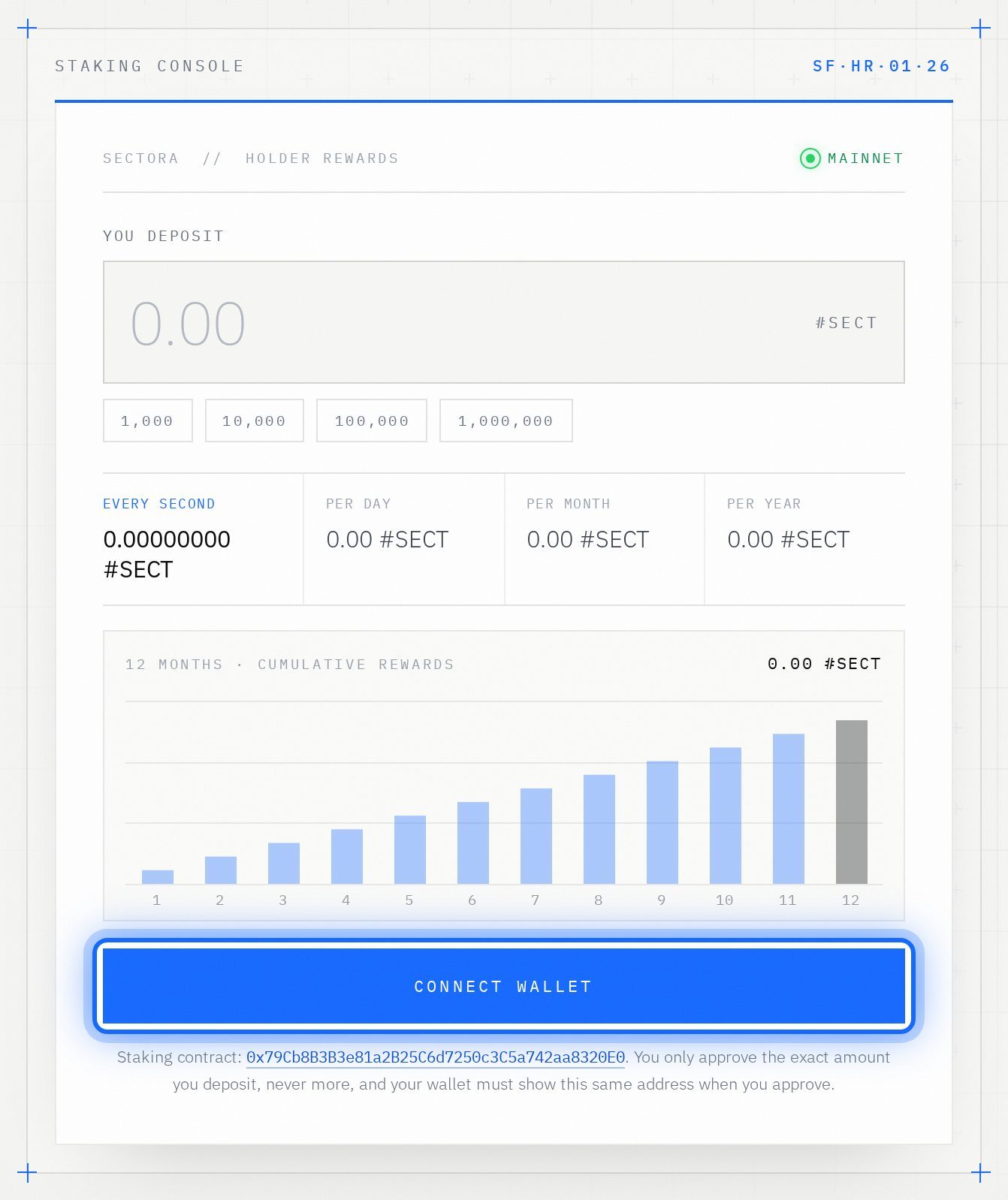
    Appuyez sur « Connect wallet »

    1. En bas de la Staking console, il y a un grand bouton bleu.
    2. Appuyez sur Connect wallet (Connecter le wallet).
    sectoraorg.com/staking
    La Staking console. Le bouton sur lequel appuyer est marqué en bleu.
    La Staking console. Le bouton sur lequel appuyer est marqué en bleu.
  3. 03Partie A

    Votre wallet

    Choisissez votre wallet

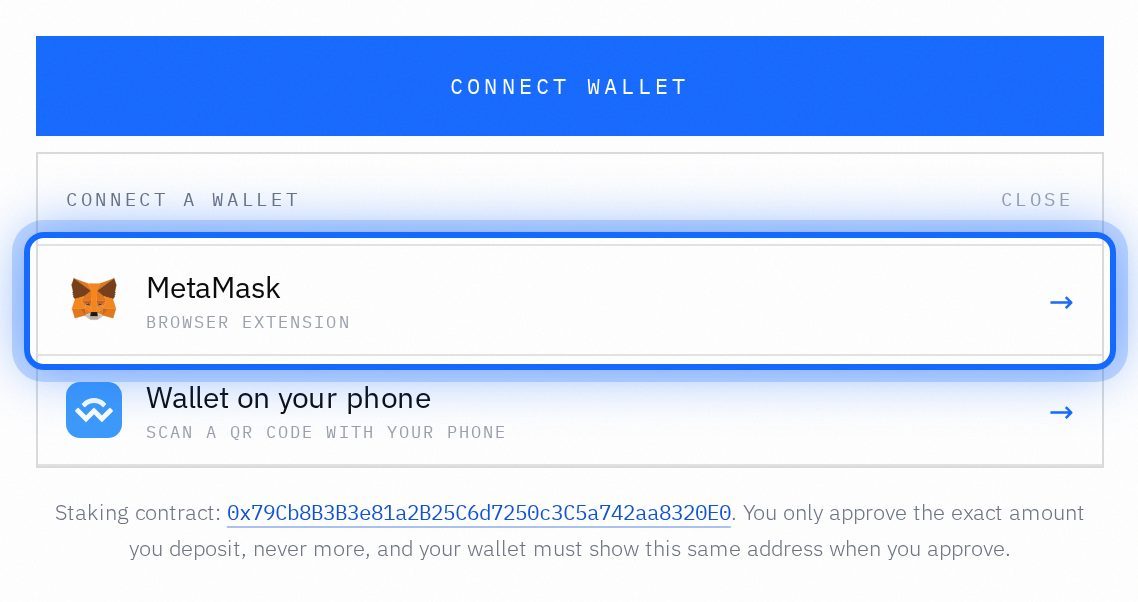
    1. Une liste s’ouvre sous le bouton.
    2. Sur ordinateur : cliquez sur votre wallet (par exemple MetaMask). Votre wallet s’ouvre : cliquez sur Se connecter.
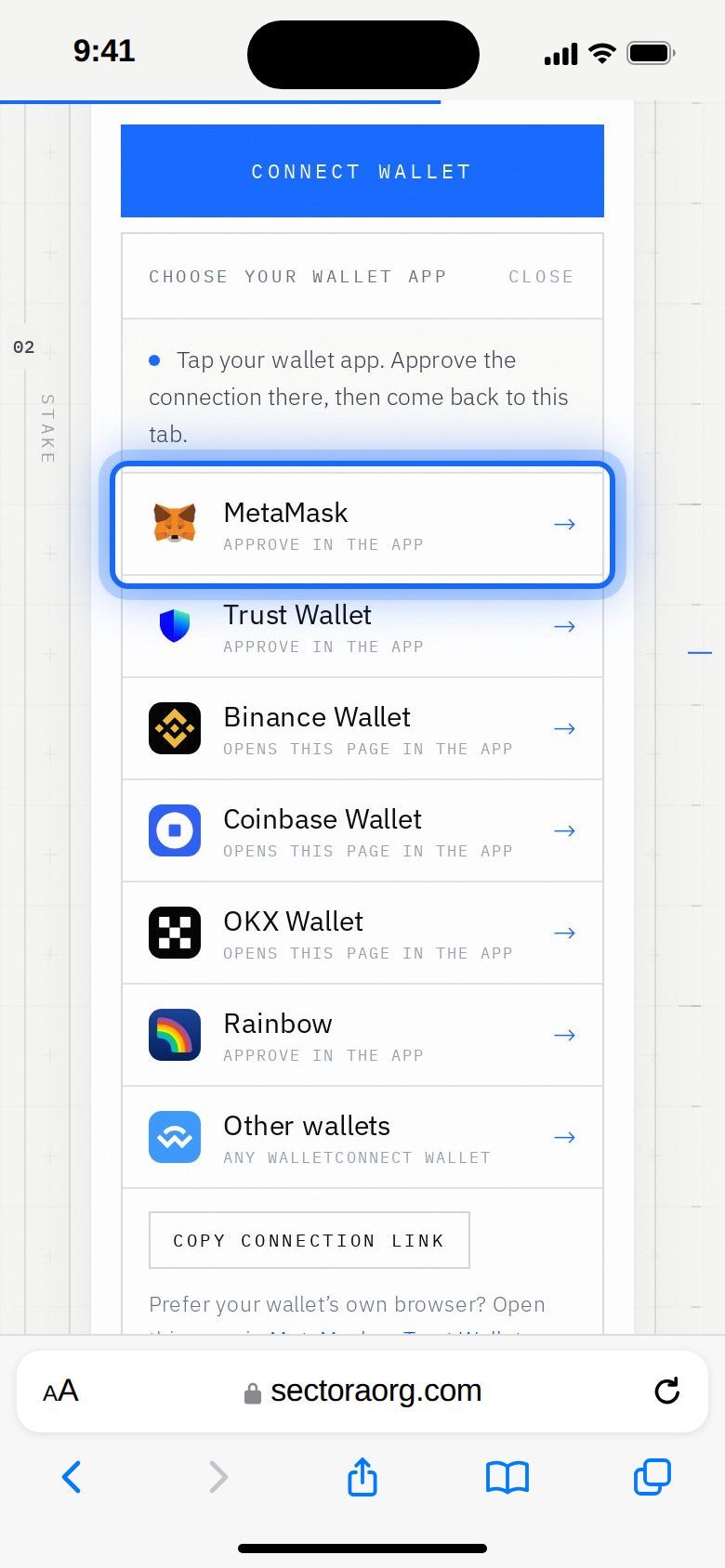
    3. Sur téléphone (Chrome ou Safari) : touchez l’application de votre wallet. Elle s’ouvre : appuyez sur Se connecter puis revenez à l’onglet du navigateur.
    sectoraorg.com/staking
    Sur ordinateur : votre wallet de navigateur apparaît en premier.
    Sur ordinateur : votre wallet de navigateur apparaît en premier.
    Sur téléphone : la liste des applications de wallet.
    Sur téléphone : la liste des applications de wallet.
    WalletEthereum
    sectoraorg.com

    Se connecter à ce site

    sectoraorg.com veut voir l’adresse de votre compte et vous demander d’approuver des actions.

    AnnulerSe connecter
    Illustration · votre wallet peut être un peu différent
  4. 04Partie A

    Vérifier

    Vérifiez que vous êtes connecté

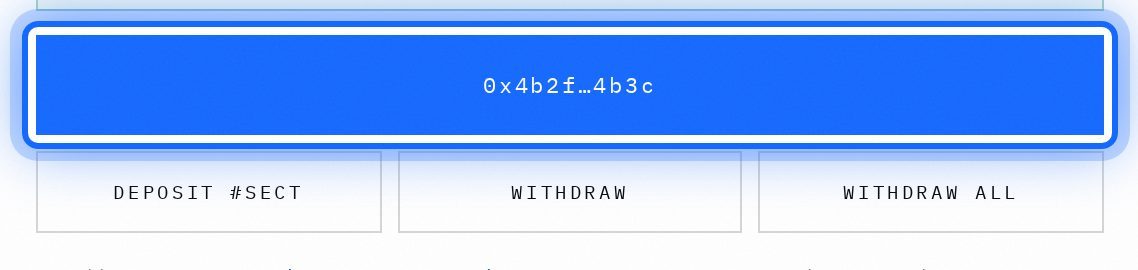
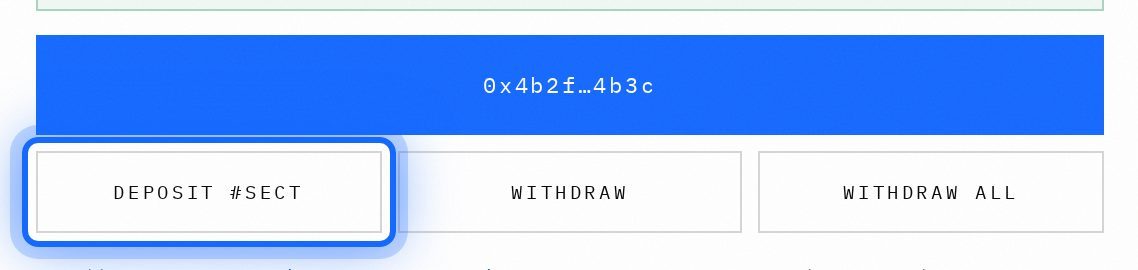
    1. Regardez le grand bouton bleu : il affiche maintenant l’adresse de votre wallet, en abrégé, comme 0x4b2f…4b3c.
    2. En dessous, trois boutons apparaissent : Deposit #SECT (Déposer) Withdraw (Retirer) Withdraw all (Tout retirer).
    sectoraorg.com/staking
    C’est bon si vous voyez votre adresse sur le bouton.
    Message rouge « Switch your wallet to the Ethereum network » ? Cela veut dire « passez votre wallet sur le réseau Ethereum ». Ouvrez votre wallet, choisissez le réseau Ethereum (Ethereum Mainnet) et rechargez la page.
  5. 05Partie A

    Montant

    Tapez combien de #SECT vous mettez en staking

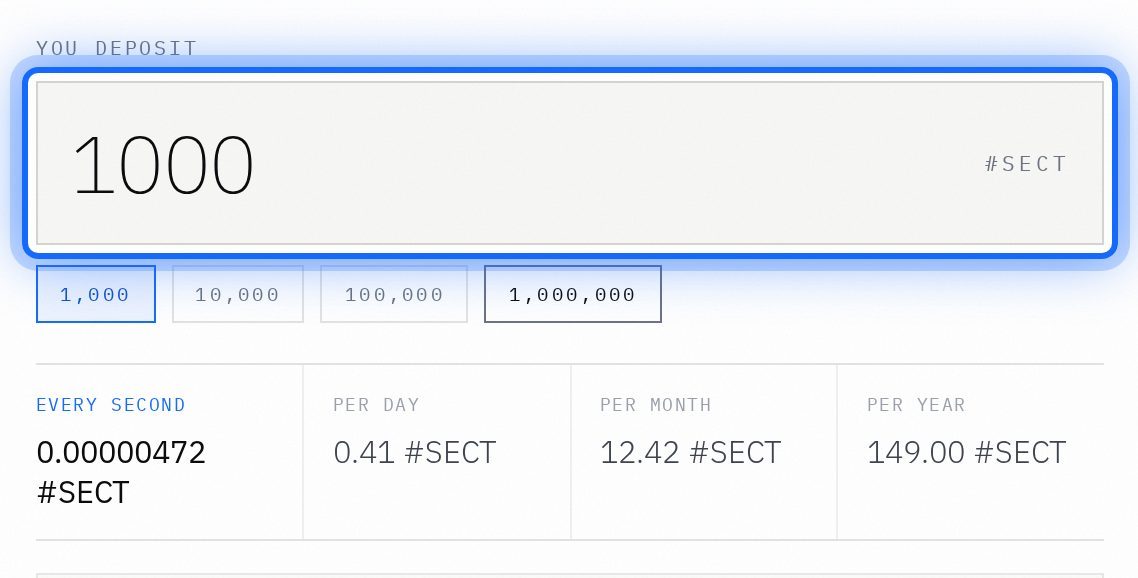
    1. Appuyez sur le cadre « You deposit » (Vous déposez).
    2. Tapez le nombre de #SECT. Seulement le nombre, par exemple 1000. Sans points ni virgules.
    sectoraorg.com/staking

    Combien ? Au moins 100 #SECT pour participer à l’airdrop. Plus vous mettez, plus votre niveau est élevé :

    Scout100 #SECTprix 55 SECT
    Sentinel500 #SECTprix 325 SECT
    Guardian1,000 #SECTprix 750 SECT
    Titan4,000 #SECTprix 3,600 SECT · sans maximum
  6. 06Partie A

    Wallet · confirmation 1 sur 2

    Appuyez sur « Deposit #SECT » et approuvez

    1. Appuyez sur Deposit #SECT (Déposer des #SECT).
    2. Votre wallet s’ouvre et vous demande d’approuver un « plafond de dépense ». Cela permet seulement au contrat de staking de prendre exactement le montant tapé, jamais plus. Rien ne bouge encore.
    3. Vérifiez les informations ci-dessous, puis appuyez sur Confirmer dans votre wallet.
    4. Attendez. Ne fermez pas la page. Cela prend de quelques secondes à une minute.
    sectoraorg.com/staking
    WalletEthereum
    sectoraorg.com

    Demande de plafond de dépense

    Jeton
    #SECT
    Plafond
    1 000 SECT
    Bénéficiaire
    0x79Cb…20E0
    Frais de réseau
    payés en ETH
    RefuserConfirmer
    Illustration · votre wallet peut être un peu différent

    Vérifiez ceci dans votre wallet avant d’appuyer sur Confirmer

    Demande
    Approuver · plafond de dépense
    Montant
    Exactement les #SECT que vous avez tapés
    Contrat
    0x79Cb8B3B3e81a2B25C6d7250c3C5a742aa8320E0
    Frais
    Un peu d’ETH (votre wallet l’affiche)
  7. 07Partie A

    Wallet · confirmation 2 sur 2

    Confirmez le dépôt

    1. Une fois l’approbation faite, votre wallet s’ouvre une deuxième fois tout seul, cette fois pour le dépôt.
    2. Appuyez de nouveau sur Confirmer. Attendez quelques secondes.
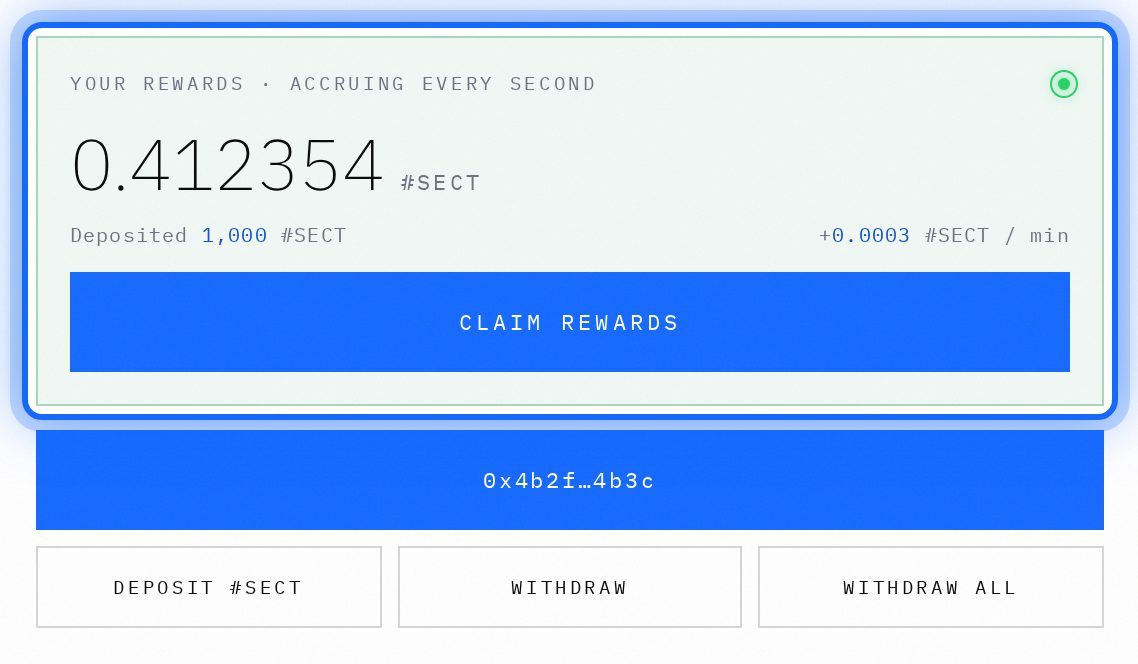
    3. Un cadre vert apparaît : « Your rewards · accruing every second » (vos récompenses, chaque seconde), avec « Deposited » (déposé) et votre montant.
    sectoraorg.com/staking
    Votre staking est fait : le dépôt s’affiche et vos récompenses montent chaque seconde.
    Votre staking est fait : le dépôt s’affiche et vos récompenses montent chaque seconde.
    WalletEthereum
    sectoraorg.com

    Demande de transaction

    Interagit avec
    0x79Cb…20E0
    Action
    Dépôt
    Frais de réseau
    payés en ETH
    RefuserConfirmer
    Illustration · votre wallet peut être un peu différent
    Laissez vos #SECT dans le staking. Seuls les #SECT en staking comptent pour l’airdrop. Laissez-les jusqu’à la fin de votre durée. Vous gagnez toujours vos récompenses de staking normales.
    Partie A terminée.

    Vos #SECT sont en staking. Allumez maintenant votre nœud avec ce même wallet.

Partie B · Étapes 8–11

Allumez votre Hash Node

Vous connectez le même wallet dans le dashboard et votre nœud s’allume. Toute la Partie B est gratuite : sans jetons de test, sans changer de réseau, sans signature et sans gas.

Gratuit · 1 clicMême wallet que votre stakingReste allumé tout seul
  1. 08Partie B

    Dashboard

    Ouvrez le dashboard et appuyez sur « Connecter le wallet »

    1. Ouvrez sectoraorg.com/dashboard.
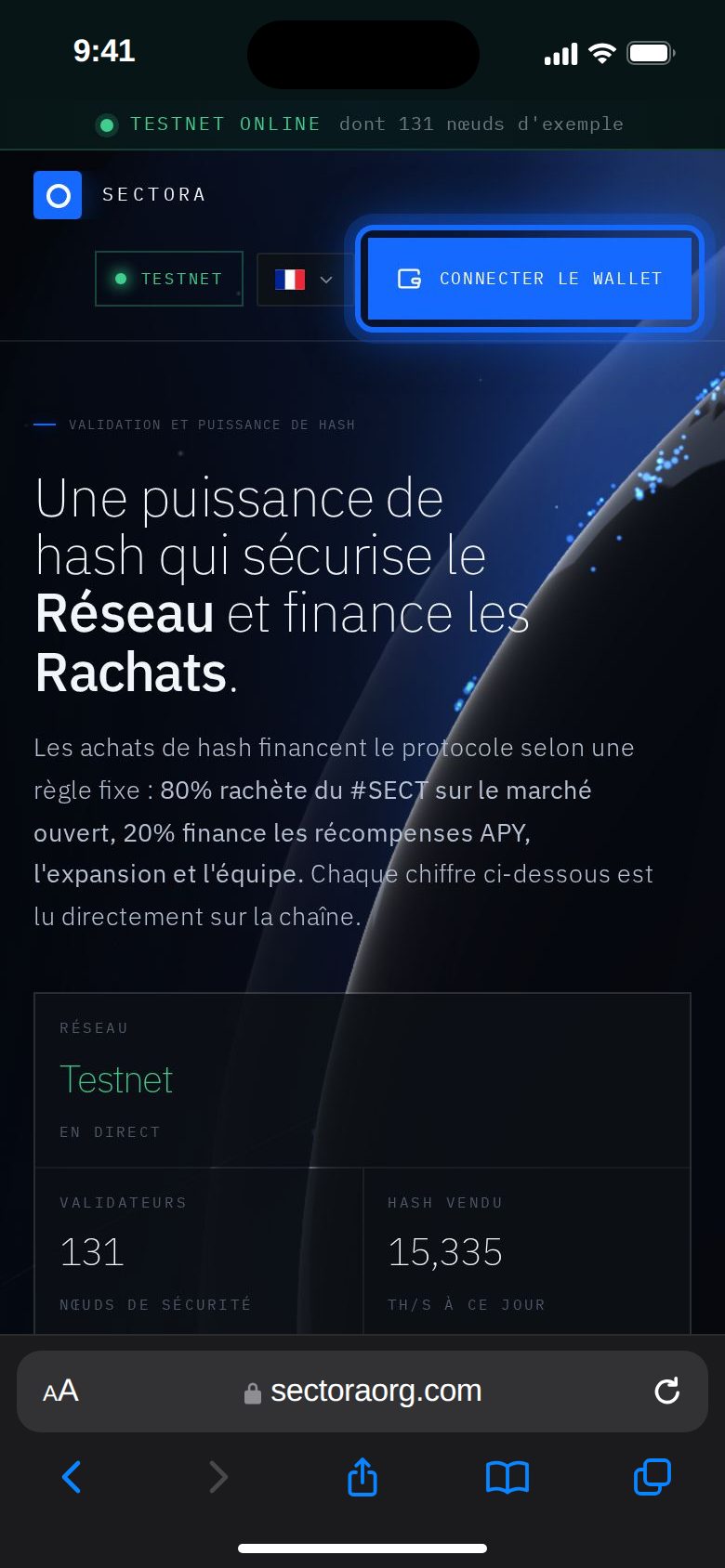
    2. En haut à droite, appuyez sur Connecter le wallet.
    3. Sur téléphone (Chrome ou Safari) : une liste apparaît. Touchez Ouvrir dans MetaMask (ou votre wallet) et le dashboard s’ouvre dans l’application de votre wallet. Là, appuyez de nouveau sur Connecter le wallet.

    Le dashboard s’ouvre en anglais. Passez-le en français avec le menu des drapeaux en haut : vous le verrez comme sur ces captures.

    sectoraorg.com/dashboard
    Sur téléphone : Connecter le wallet en haut.
    Sur téléphone : Connecter le wallet en haut.
    Sur téléphone sans wallet : Ouvrir dans MetaMask.
    Sur téléphone sans wallet : Ouvrir dans MetaMask.
    Utilisez le MÊME wallet que pour votre staking. Si votre nœud est sur un autre wallet, il ne compte pas pour votre airdrop.
  2. 09Partie B

    Votre wallet

    Choisissez votre wallet : votre nœud s’allume tout seul

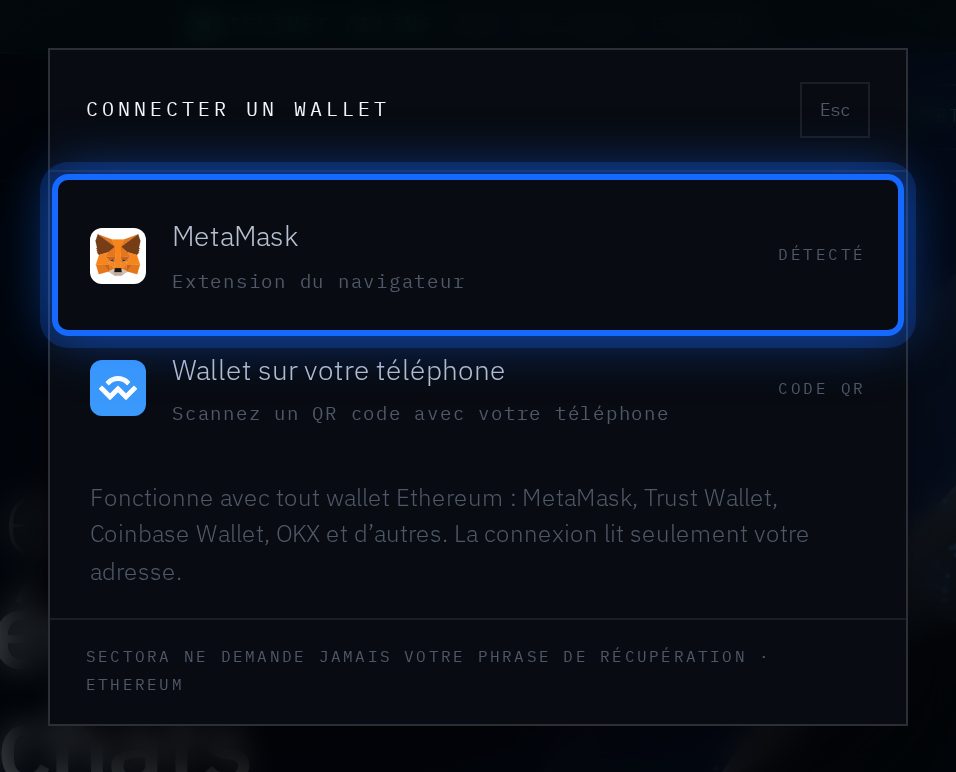
    1. Dans la liste « Connecter un wallet », appuyez sur votre wallet (il indique Détecté).
    2. Dans votre wallet, appuyez sur Se connecter.
    3. Rien d’autre à approuver : ni signature, ni changement de réseau, ni gas. Le dashboard détecte votre ville et allume votre nœud tout seul.
    WalletEthereum
    sectoraorg.com

    Se connecter à ce site

    sectoraorg.com veut voir l’adresse de votre compte et vous demander d’approuver des actions.

    AnnulerSe connecter
    Illustration · votre wallet peut être un peu différent
    Votre wallet est sur un autre réseau ? Peu importe. Vous n’avez besoin ni de Sepolia ni de jetons de test : le dashboard lit seulement votre adresse.
  3. 10Partie B

    Votre nœud

    Vérifiez que votre nœud est actif

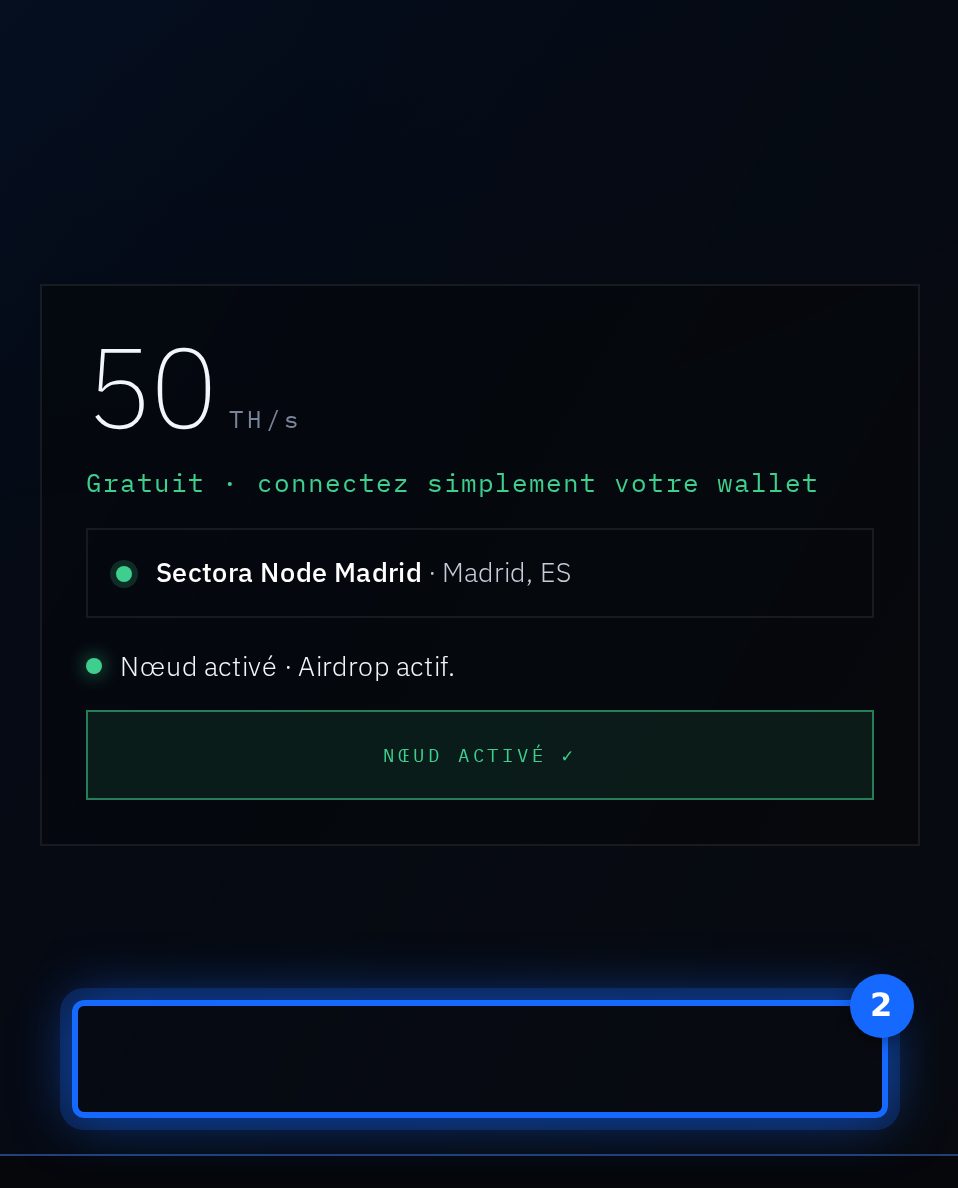
    1. Descendez jusqu’au cadre du plan de 50 TH/s.
    2. Vous voyez le nom et la ville de votre nœud (1) et Nœud activé ✓ (2).
    3. Vous voyez plutôt le bouton Activer mon nœud ? Appuyez dessus.
    (1) Votre nœud et sa ville · (2) Nœud activé ✓
    (1) Votre nœud et sa ville · (2) Nœud activé ✓
    À propos de l’emplacement. Le dashboard détecte l’emplacement approximatif de votre nœud à partir de votre connexion. Seule la ville est utilisée, jamais votre adresse.

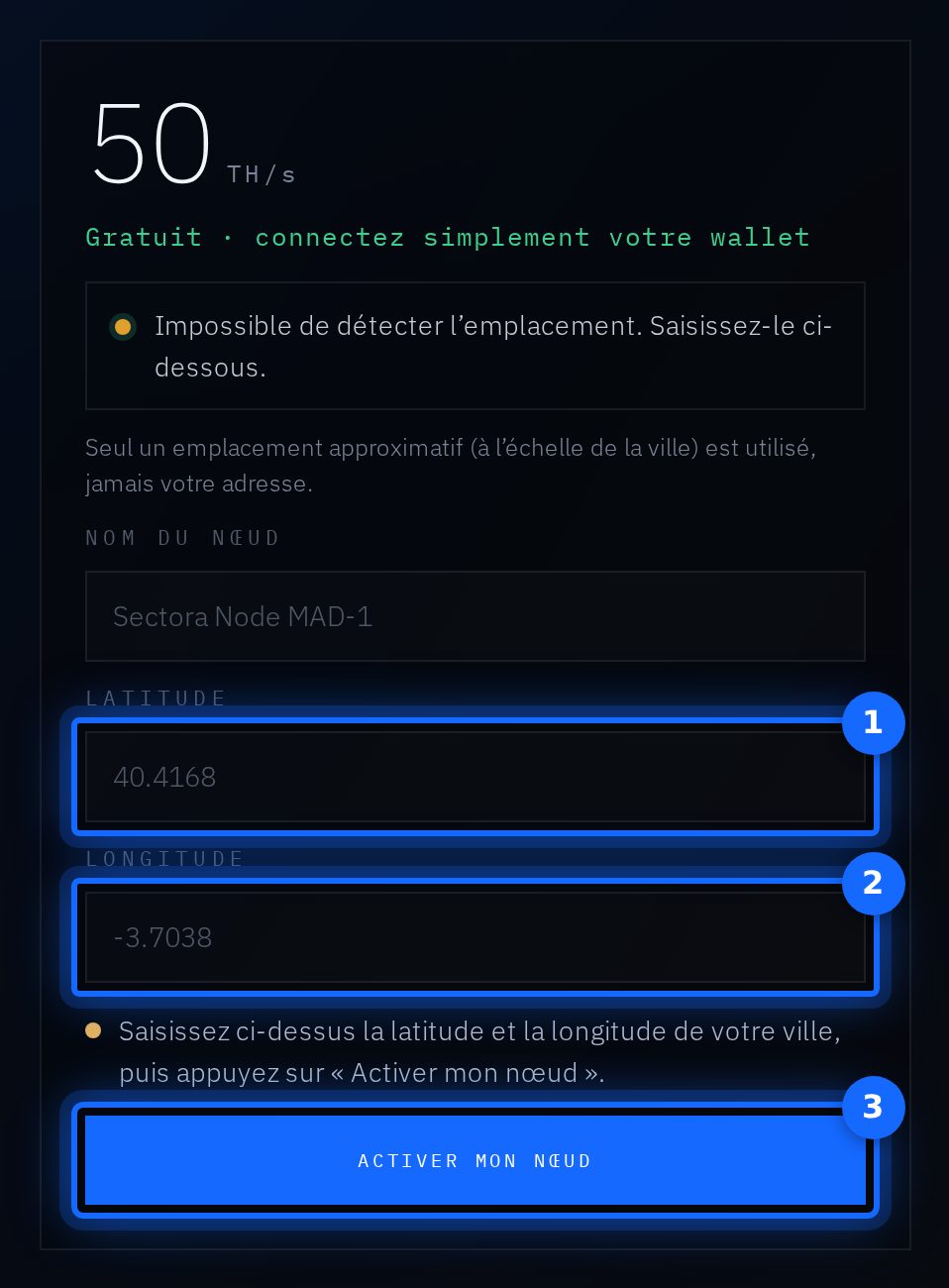
    Étape 10 · Plan B · seulement si vous voyez « Impossible de détecter l’emplacement. Saisissez-le ci-dessous. »

    Pourquoi
    Parfois un VPN, un bloqueur de publicité ou un navigateur très strict empêche la détection. Deux cases apparaissent alors : Latitude et Longitude.
    Trouvez les nombres
    Ouvrez Google Maps et cherchez votre ville. Sur ordinateur, faites un clic droit au centre de la ville ; sur téléphone, appuyez longuement. Vous voyez deux nombres, comme 40.4168, -3.7038.
    Remplissez
    Le premier nombre va dans Latitude (1). Le deuxième nombre va dans Longitude (2). Gardez le signe moins s’il y en a un.
    Ensuite
    Appuyez sur Activer mon nœud (3). Votre nœud s’allume aussitôt. Utilisez votre ville, pas votre domicile.
    Seulement quand l’emplacement n’a pas pu être détecté : (1) Latitude · (2) Longitude · (3) Activer mon nœud
    Seulement quand l’emplacement n’a pas pu être détecté : (1) Latitude · (2) Longitude · (3) Activer mon nœud
  4. 11Partie B

    Terminé

    Terminé : votre nœud est allumé

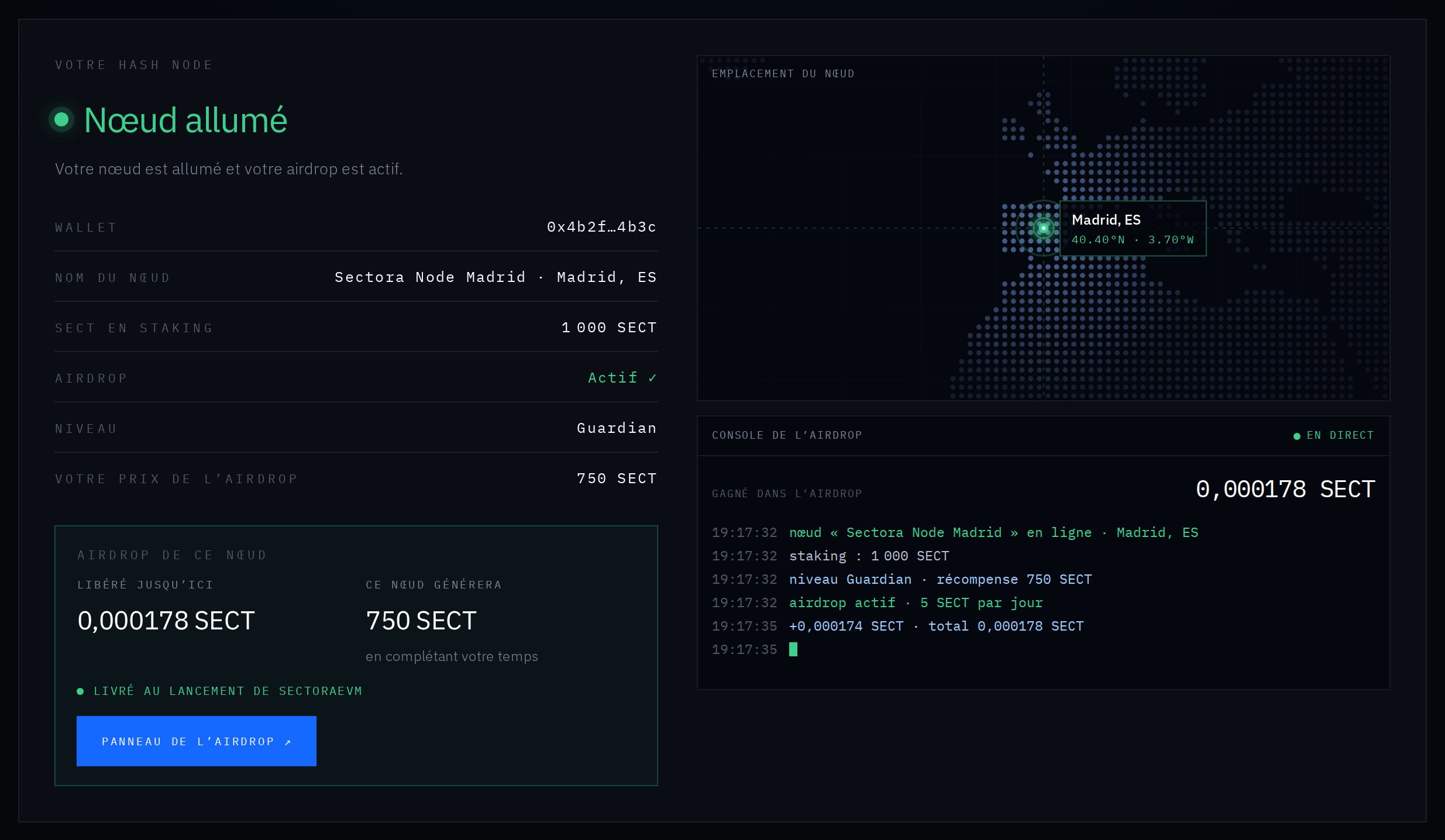
    1. Plus bas, dans « Votre Hash Node », vous voyez Nœud allumé, votre nœud sur la carte et la console de l’airdrop qui avance.
    2. Avec votre staking de la Partie A, le cadre « Airdrop de ce nœud » montre ce qui est libéré jusqu’ici, ce que votre nœud générera et que tout est livré au lancement de SectoraEVM.
    sectoraorg.com/dashboard
    OUIVous pouvez fermer l’ongletVotre nœud reste allumé tout seul sur le réseau.
    OUIVous pouvez éteindre votre ordinateurVotre nœud ne dépend ni de votre ordinateur ni de votre téléphone.
    NONN’utilisez pas un autre walletVotre nœud et votre staking doivent utiliser le même wallet. Un nœud sur un autre wallet ne compte pas.
    Partie B terminée. Vous êtes dans l’airdrop.

    Staking + nœud allumé, avec le même wallet. Votre compteur tourne.

Partie C · Étapes 12–13

Vérifiez votre airdrop

Voyez votre niveau, votre prix et les trois conditions, lus en direct sur la blockchain. Regarder est gratuit : aucune signature, aucune transaction.

Lecture seule · gratuitQuand vous voulez
  1. 12Partie C

    Mon Airdrop

    Ouvrez Mon Airdrop

    1. Ouvrez sectoraorg.com/myairdrop.
    2. Appuyez sur Connecter le wallet, ou collez l’adresse de votre wallet et appuyez sur Vérifier.
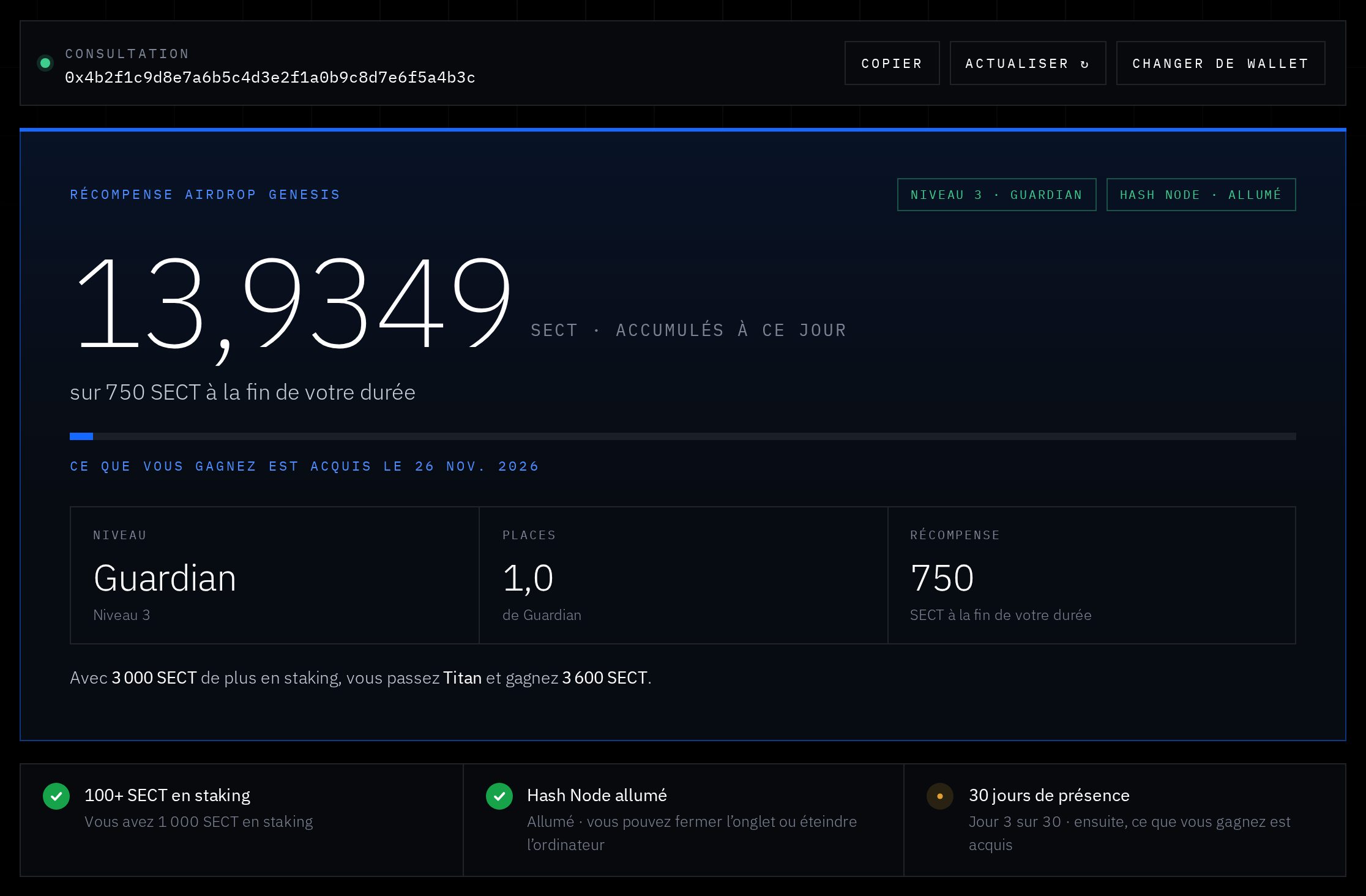
    3. Vous voyez ce que vous avez déjà gagné, votre niveau, votre prix et les trois conditions.
    sectoraorg.com/myairdrop
    Exemple : 1 000 #SECT en staking = Guardian, prix 750 SECT.
    Exemple : 1 000 #SECT en staking = Guardian, prix 750 SECT.

    Les trois conditions

    ✓ 100+ SECT en staking
    Fait dans la Partie A.
    ✓ Hash Node allumé
    Fait dans la Partie B.
    30 jours dedans
    Démarre tout seul quand les deux conditions ci-dessus sont remplies. Attendez et ne touchez à rien.
  2. 13Partie C

    Page de l’airdrop

    Vérification rapide sur la page de l’airdrop

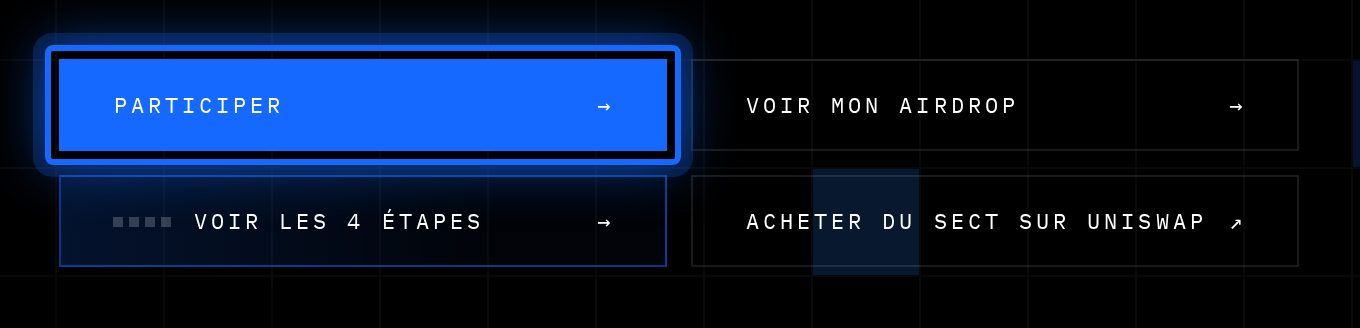
    1. Ouvrez la page de l’airdrop, sectoraorg.com/airdrop, et appuyez sur Participer.
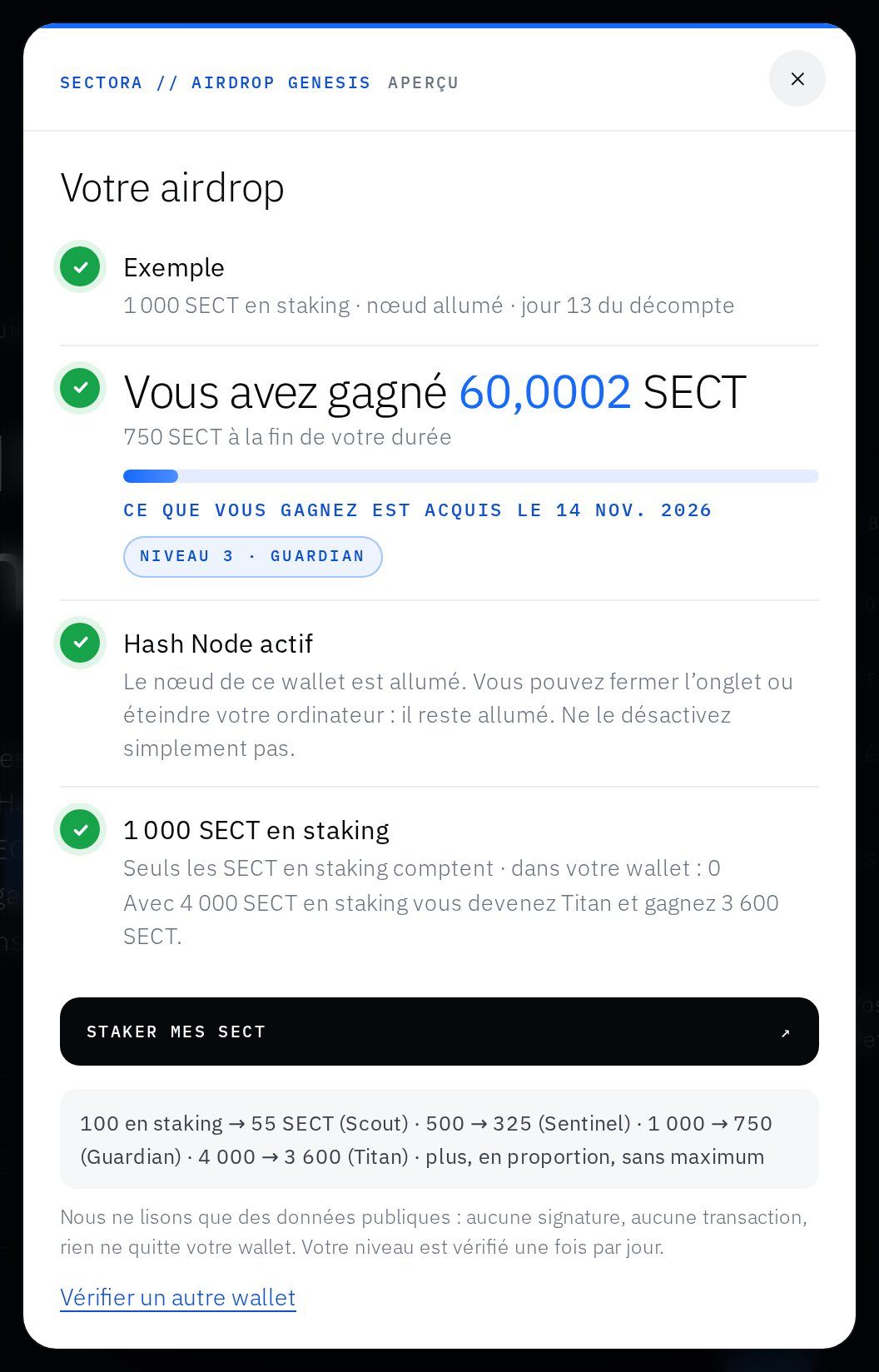
    2. Connectez votre wallet. La fenêtre « Votre airdrop » montre ce que vous avez déjà gagné, votre prix et votre niveau.
    La page de l’airdrop : appuyez sur Participer.
    La page de l’airdrop : appuyez sur Participer.
    Exemple de la fenêtre « Votre airdrop ».
    Exemple de la fenêtre « Votre airdrop ».
    Quand vais-je recevoir mes SECT ? Sur SectoraEVM, lors de son lancement sur le mainnet. Vous pourrez le suivre sur SectoraScan.

Problèmes · réponses rapides

Quelque chose n’a pas marché ? Regardez ici d’abord.

« Not enough ETH » sur la page de staking

La Partie A utilise le vrai Ethereum. Ajoutez un peu d’ETH (sur Ethereum) au même wallet et réessayez.

« Switch your wallet to the Ethereum network »

Vous êtes sur la page de staking avec le mauvais réseau. Dans votre wallet, choisissez Ethereum (Ethereum Mainnet) et rechargez.

« You do not have that many #SECT in your wallet »

Cela veut dire que vous n’avez pas autant de #SECT. Tapez un montant plus petit, ou achetez-en avec notre guide d’achat.

J’ai utilisé un autre wallet pour le nœud

Il ne compte pas. Connectez votre wallet de staking sur le dashboard et refaites la Partie B avec lui.

L’emplacement n’a pas été détecté, ou il est faux

Si elle n’a pas été détectée, deux cases apparaissent : suivez le Plan B de l’étape 10. Utilisez votre ville, pas votre domicile.

La fenêtre du wallet ne s’est pas ouverte

Ouvrez vous-même l’application ou l’extension du wallet : la demande vous y attend. Sur téléphone, après avoir approuvé, revenez à l’onglet du navigateur.

Mon Airdrop n’affiche pas encore mon nœud

Attendez une minute et appuyez sur Actualiser. L’activation est lue tout de suite et enregistrée publiquement toutes les quelques minutes.

J’avais déjà un nœud (Sepolia)

Rien ne change : il garde sa date et ses jours. Vous n’avez pas à l’activer de nouveau.

Dois-je laisser mon ordinateur allumé ?

Non. Une fois activé, votre nœud reste allumé tout seul.

Dois-je retirer mon staking pour participer ?

Non. Jamais. Vos #SECT en staking comptent tels quels, et vous continuez à gagner vos récompenses de staking.

La Partie B coûte-t-elle de l’argent ?

Non. Activer votre nœud est gratuit : sans jetons de test, sans gas et sans signature.

Support

Toujours bloqué ? Écrivez-nous.

Envoyez un e-mail à notre équipe de support avec l’objet « Airdrop Connection ». Pour vous aider vite, indiquez :

  1. L’adresse publique de votre wallet (commence par 0x).
  2. Le numéro de l’étape où vous êtes bloqué.
  3. Une capture d’écran de l’erreur.
E-mailsupport@sectoraorg.com
ObjetAirdrop Connection
Écrire au support →

N’envoyez jamais votre phrase de récupération (12 ou 24 mots) ni votre clé privée. Ni à nous, ni à personne.