SECTORAエアドロップガイド

Airdrop Genesis · ステップごとのガイド

Sectora のエアドロップに参加する方法をステップごとに。

このガイドは、最初のクリックからHash Node がオンになってカウントされるまでをご案内します。各ステップでは、何を押すか、何が表示されるべきか、何をしてはいけないかを、スクリーンショット付きで正確に説明します。1つ読んで、やってみて、次へ進みましょう。

スクリーンショットは例のウォレット(0x4b2f…4b3c)と例の数量です。あなたの画面にはあなた自身のものが表示されます。

すでに #SECT をステーキング中?もう参加しています。

ステーキングについては何もする必要はありません。何も引き出さないでください。パートAは飛ばして、パートBへ進んでください。ステーキングしているのと同じウォレットで Hash Node をオンにするだけで参加できます。

パートBへ →

00 · 始める前に

この4つを用意してください。

01暗号資産ウォレットMetaMask、Trust Wallet、Coinbase Wallet、OKX、Binance Wallet、または任意の Ethereum ウォレット。スマホでもパソコンでも OK。
02100 #SECT 以上そのウォレットに。まだ持っていない? 購入ガイド(英語)を見て Uniswap で購入できます。
03少しの ETHEthereum 上で、同じウォレットに。ネットワーク手数料(数ドル)に使います。
04 · いちばん大切すべてに 1つのウォレットステーキングとノードは同じウォレットアドレスを使う必要があります。2つの違うウォレットを使うのが最も多いミスです。

3つの安全ルール。絶対に破らないでください。

1. シークレットリカバリーフレーズ(12または24の単語)や秘密鍵は、誰にも絶対に教えないでください。Sectora がそれを求めることはありません。2. sectoraorg.com だけを使い、毎回アドレスバーを確認してください。3. Sectora のスタッフから先に「お手伝いします」と連絡することはありません。そういう連絡は詐欺です。

パソコンかスマホか

パソコンでもスマホでも大丈夫です。

お持ちのほうを使ってください。手順は同じで、ウォレットの開き方だけが違います。

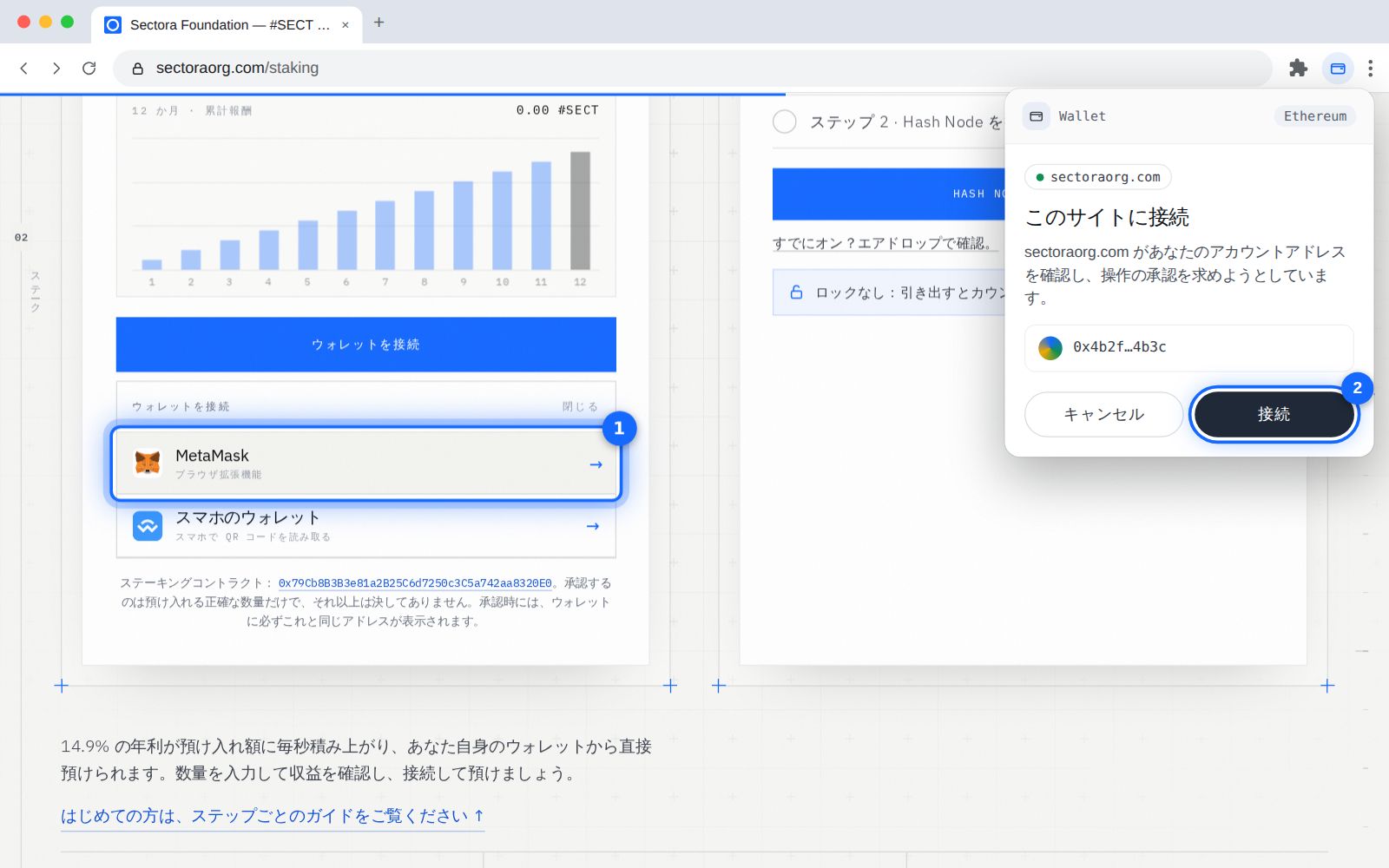
(1) 一覧のウォレット · (2) ウォレットのウィンドウで「接続」。

パソコンの場合

パソコンの場合はこうします。

パソコンでは、ウォレットはブラウザ拡張機能(Chrome、Brave、Edge)です。右上に小さなウィンドウで開きます。

  1. Chrome、Brave、Edge にウォレットをインストールします(例:MetaMask。必ず公式サイトから)。開いてパスワードでロックを解除します。
  2. ステーキング(パートA):sectoraorg.com/staking を開き、Connect wallet(ウォレットを接続)を押します。一覧からウォレットを押します (1)。右上にウォレットのウィンドウが開くので、接続を押します (2)。
  3. ノード(パートB):同じブラウザで sectoraorg.com/dashboard を開き、ウォレットを接続 を押して同じウォレットを選びます。

ウォレットのウィンドウが見えない?ブラウザ右上のパズルのアイコンを押し、次にウォレットを押します。拡張機能がない?一覧で Wallet on your phone(スマホのウォレット)を選び、スマホで QR コードを読み取ります。
スマホの場合

スマホを使う?まずこちらをお読みください。

このガイドの内容はすべてスマホでもできます。必要なのはウォレットアプリ(MetaMask、Trust Wallet、Coinbase Wallet など)だけです。

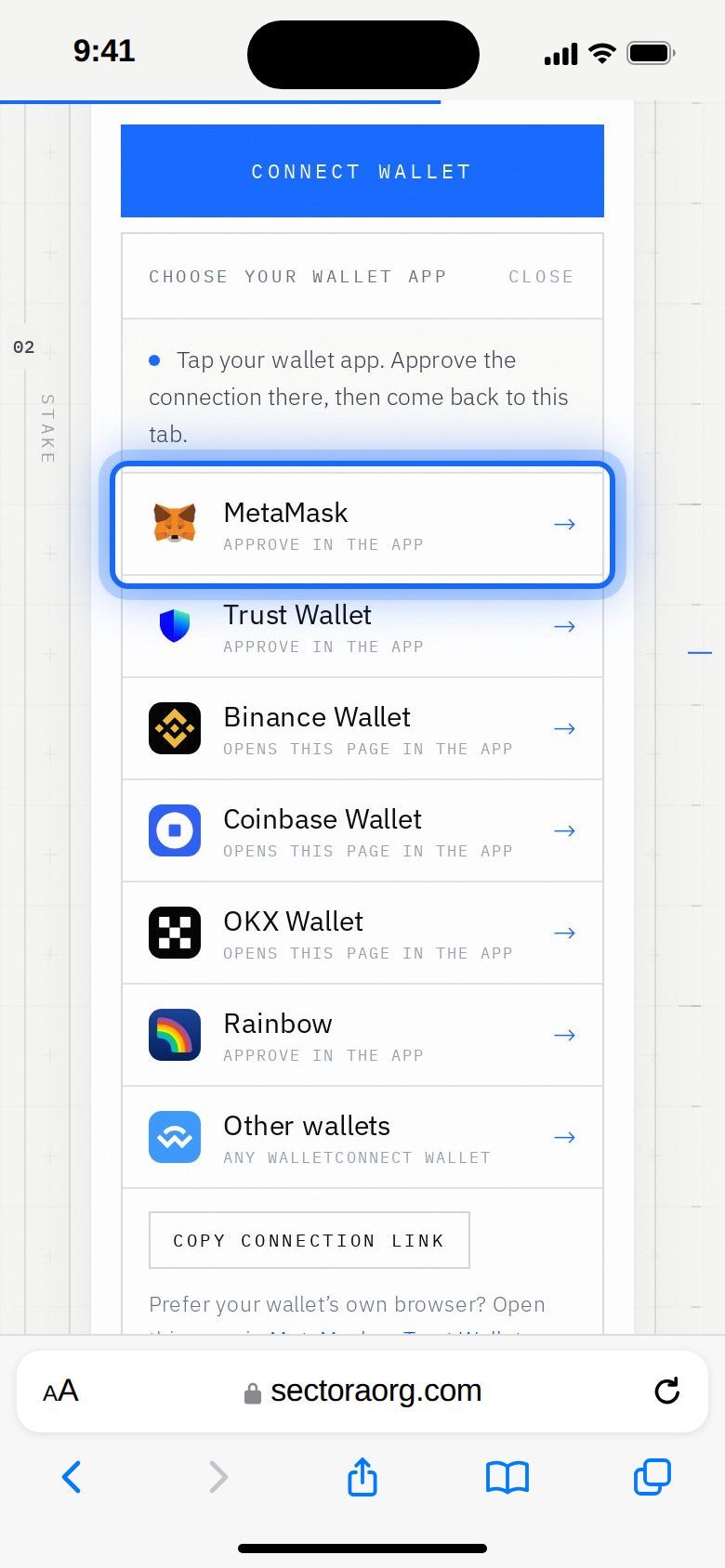
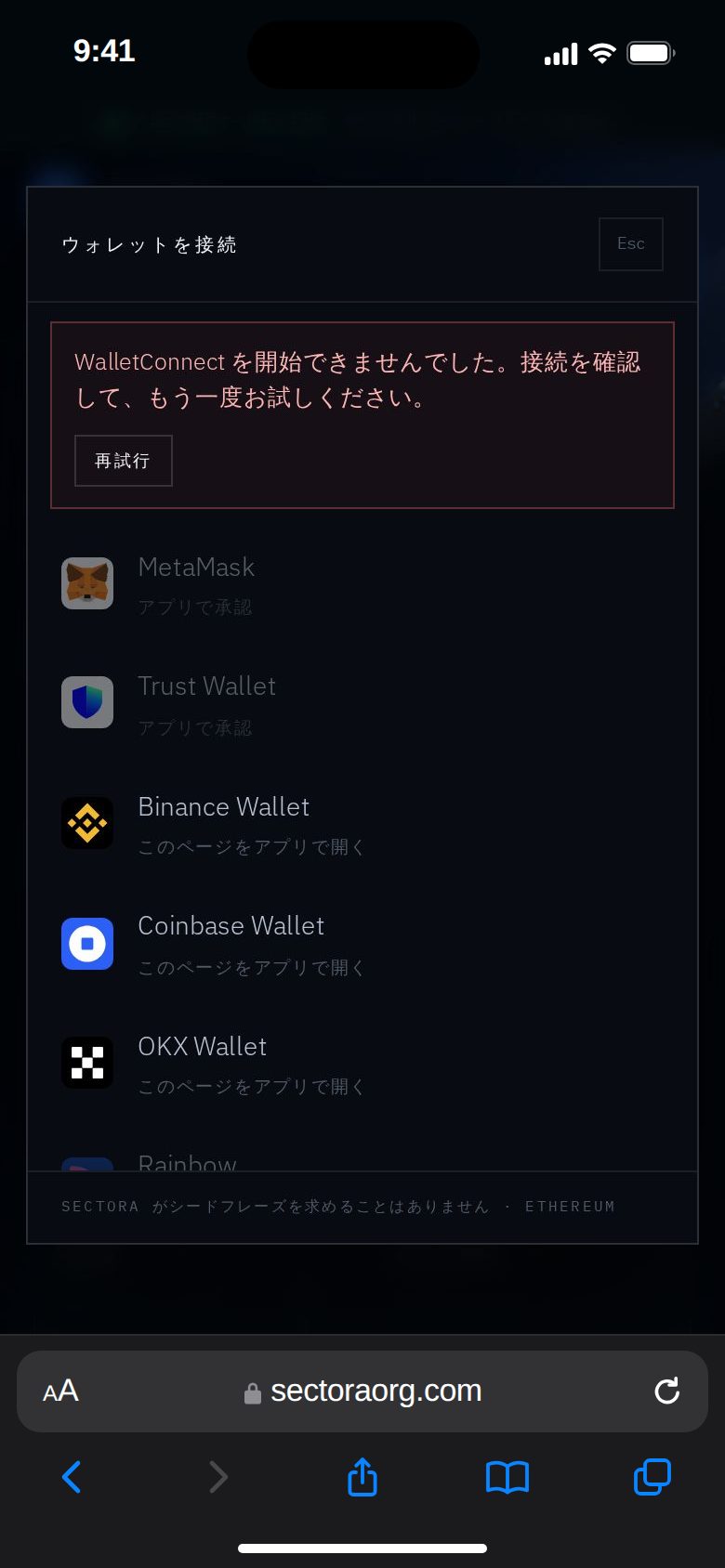
  1. ステーキング(パートA):Chrome か Safari で sectoraorg.com/staking を開き、Connect wallet(ウォレットを接続)を押します。一覧からウォレットアプリを選び、アプリで承認してブラウザに戻ります。
  2. ノード(パートB):sectoraorg.com/dashboard を開き、ウォレットを接続 を押します。スマホでは MetaMask で開く(またはお使いのウォレット)が表示されます。押すとダッシュボードがウォレットアプリの中で開くので、そこで続けます。
  3. ウォレットアプリの中ではすべて直接つながります。すべて同じウォレットアプリで行ってください。

ウォレットアプリが開かない場合は、自分でアプリを開き、内蔵ブラウザ(ブラウザ、探索、Discover などの名前)を探して、そこにアドレスを入力してください。

パートA · ステップ 1–7

#SECT をステーキング

#SECT を公式ステーキングに入れます。#SECT はあなたのもののまま、毎秒報酬が増え、エアドロップにもカウントされます。すでにステーキング中?パートBへ進む。

ステーキングページは英語で開きます。右上の国旗で言語を変えられます。ここでは各ボタンを英語の画面どおりに表示し、かっこ内に日本語訳を付けています。

Ethereum メインネット · 本物の #SECT手数料用に少しの ETH が必要ロックなし
  1. 01パートA

    ブラウザ

    ステーキングページを開く

    1. ブラウザを開きます:Chrome、Safari、またはウォレットアプリ内のブラウザ。
    2. sectoraorg.com/staking を正確に入力して開きます。
    3. 「Staking console」という白い枠が見えるまで下にスクロールします。
    アドレスバーを確認してください。本物のページは sectoraorg.com/staking だけです。違うアドレスなら閉じてください。
  2. 02パートA

    ステーキングコンソール

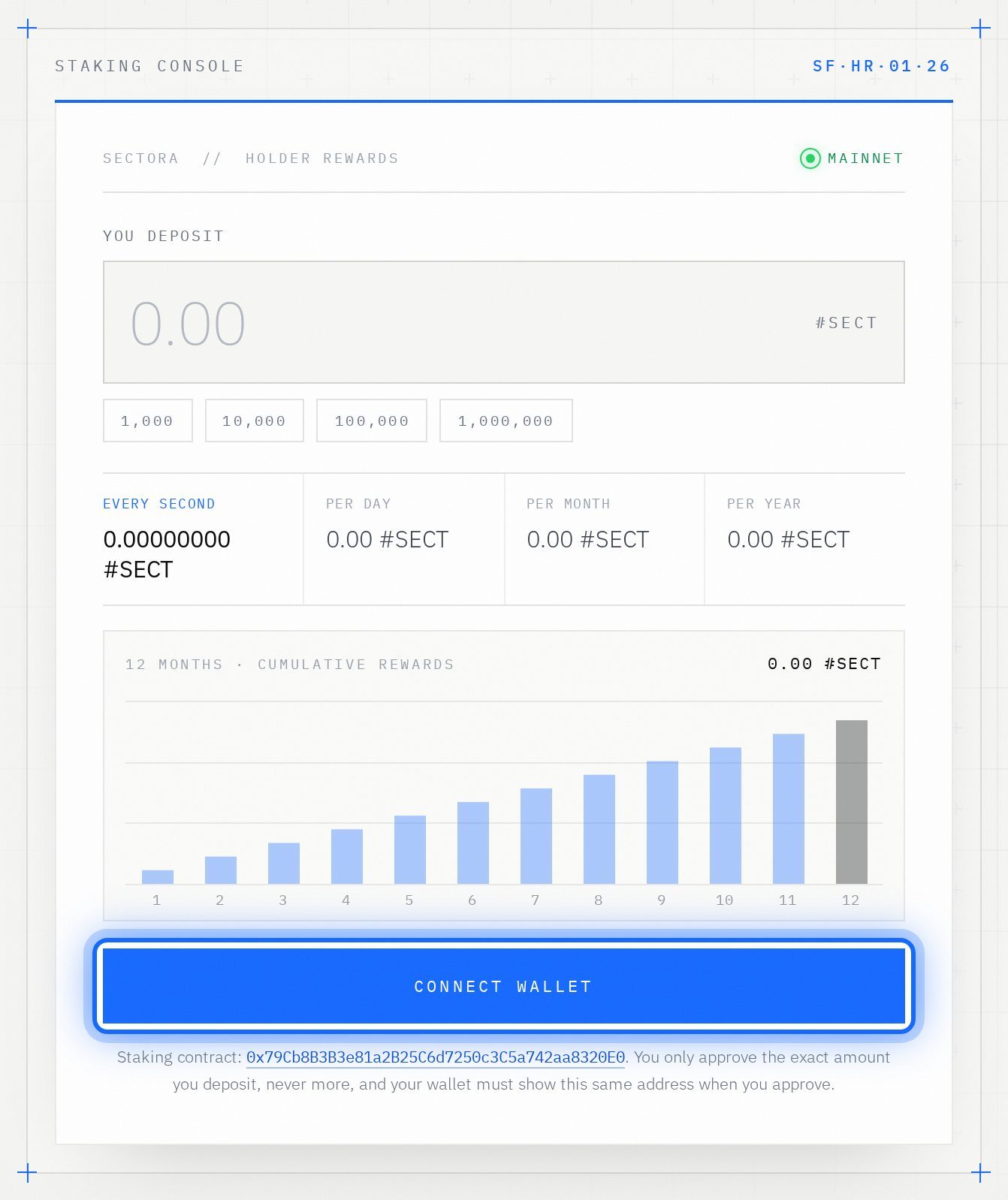
    「Connect wallet」を押す

    1. Staking console の下に大きな青いボタンがあります。
    2. Connect wallet(ウォレットを接続)を押します。
    sectoraorg.com/staking
    Staking console。押すボタンは青で囲んであります。
    Staking console。押すボタンは青で囲んであります。
  3. 03パートA

    ウォレット

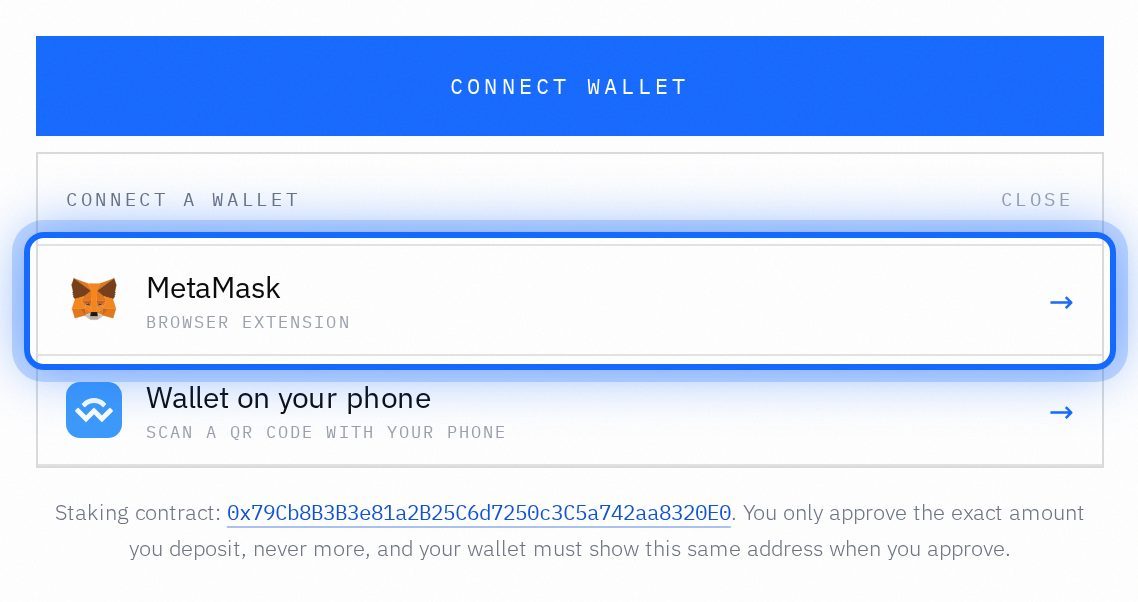
    ウォレットを選ぶ

    1. ボタンの下に一覧が開きます。
    2. パソコンの場合:お使いのウォレット(例:MetaMask)を押します。ウォレットが開くので接続を押します。
    3. スマホの場合(Chrome または Safari):ウォレットアプリを押します。アプリが開いたら接続を押し、ブラウザのタブに戻ります。
    sectoraorg.com/staking
    パソコンの場合:ブラウザのウォレットが一番上に表示されます。
    パソコンの場合:ブラウザのウォレットが一番上に表示されます。
    スマホの場合:ウォレットアプリの一覧。
    スマホの場合:ウォレットアプリの一覧。
    WalletEthereum
    sectoraorg.com

    このサイトに接続

    sectoraorg.com があなたのアカウントアドレスを確認し、操作の承認を求めようとしています。

    キャンセル接続
    イラスト · 実際のウォレット画面は少し異なる場合があります
  4. 04パートA

    確認

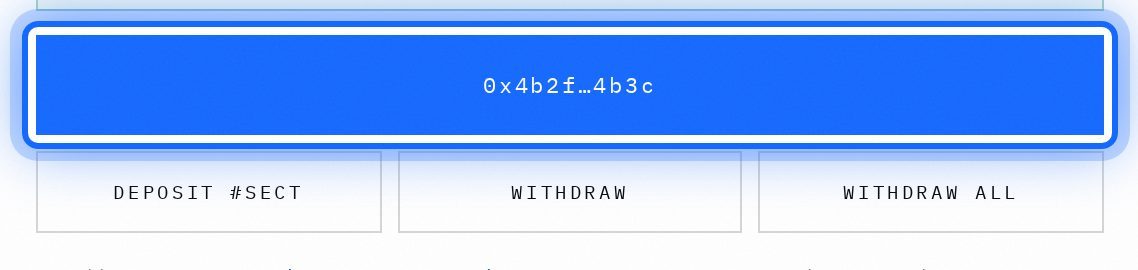
    接続できたか確認する

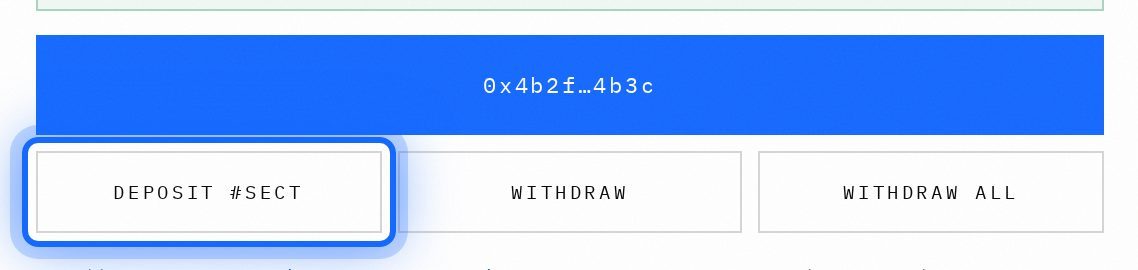
    1. 大きな青いボタンを見てください:あなたのウォレットアドレスが短く表示されています(例:0x4b2f…4b3c)。
    2. その下に3つのボタンが表示されます:Deposit #SECT(預け入れ)Withdraw(引き出し)Withdraw all(すべて引き出し)。
    sectoraorg.com/staking
    ボタンにアドレスが表示されていれば成功です。
    赤いメッセージ「Switch your wallet to the Ethereum network」が出た?「ウォレットを Ethereum ネットワークに切り替えて」という意味です。ウォレットを開き、ネットワークを Ethereum(Ethereum Mainnet)に切り替えて、ページを再読み込みしてください。
  5. 05パートA

    数量

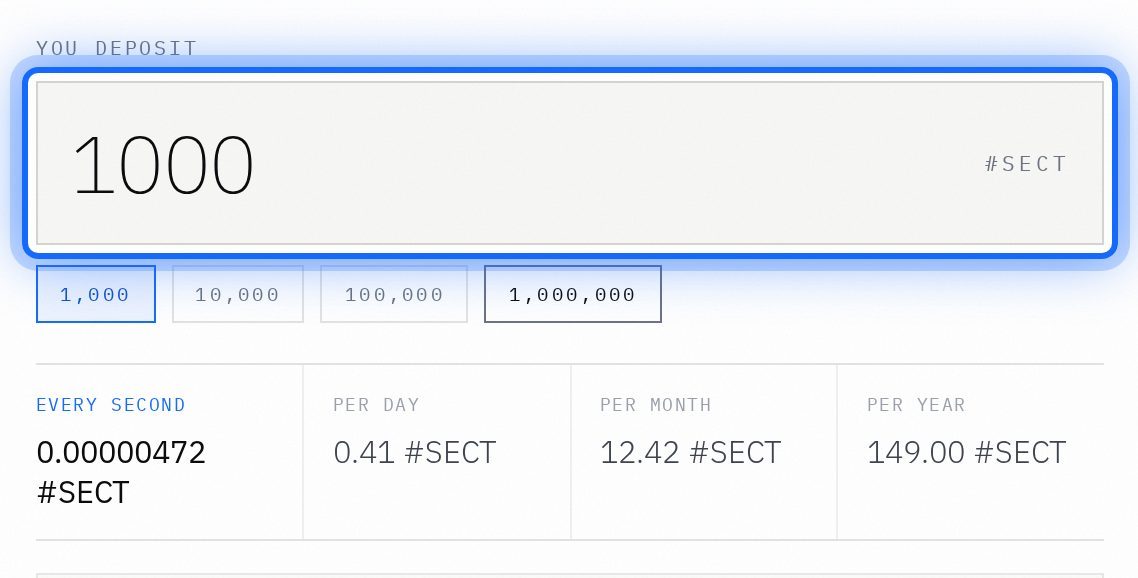
    ステーキングする #SECT の数を入力する

    1. 「You deposit」(預け入れ額)の枠を押します。
    2. #SECT の数を入力します。数字だけ、例えば 1000。点やカンマは入れません。
    sectoraorg.com/staking

    いくら?エアドロップに参加するには最低 100 #SECT。多くステーキングするほどレベルが上がります:

    Scout100 #SECT報酬 55 SECT
    Sentinel500 #SECT報酬 325 SECT
    Guardian1,000 #SECT報酬 750 SECT
    Titan4,000 #SECT報酬 3,600 SECT · 上限なし
  6. 06パートA

    ウォレット · 確認 1/2

    「Deposit #SECT」を押して承認する

    1. Deposit #SECT(#SECT を預け入れ)を押します。
    2. ウォレットが開き、「使用上限」の承認を求められます。これはステーキングのコントラクトが入力した数量をちょうど受け取ることだけを許可するもので、それ以上は絶対に取られません。まだ何も動きません。
    3. 下の内容を確認してから、ウォレットで確認を押します。
    4. 待ちます。ページは閉じないでください。数秒から1分ほどかかります。
    sectoraorg.com/staking
    WalletEthereum
    sectoraorg.com

    使用上限のリクエスト

    トークン
    #SECT
    使用上限
    1,000 SECT
    使用者
    0x79Cb…20E0
    ネットワーク手数料
    ETH で支払い
    拒否確認
    イラスト · 実際のウォレット画面は少し異なる場合があります

    確認を押す前にウォレットでこれをチェック

    リクエスト
    承認 · 使用上限
    数量
    入力した #SECT とまったく同じ数
    コントラクト
    0x79Cb8B3B3e81a2B25C6d7250c3C5a742aa8320E0
    手数料
    少しの ETH(ウォレットに表示されます)
  7. 07パートA

    ウォレット · 確認 2/2

    預け入れを確定する

    1. 承認が終わると、ウォレットがもう一度自動で開きます。今度は預け入れです。
    2. もう一度確認を押します。数秒待ちます。
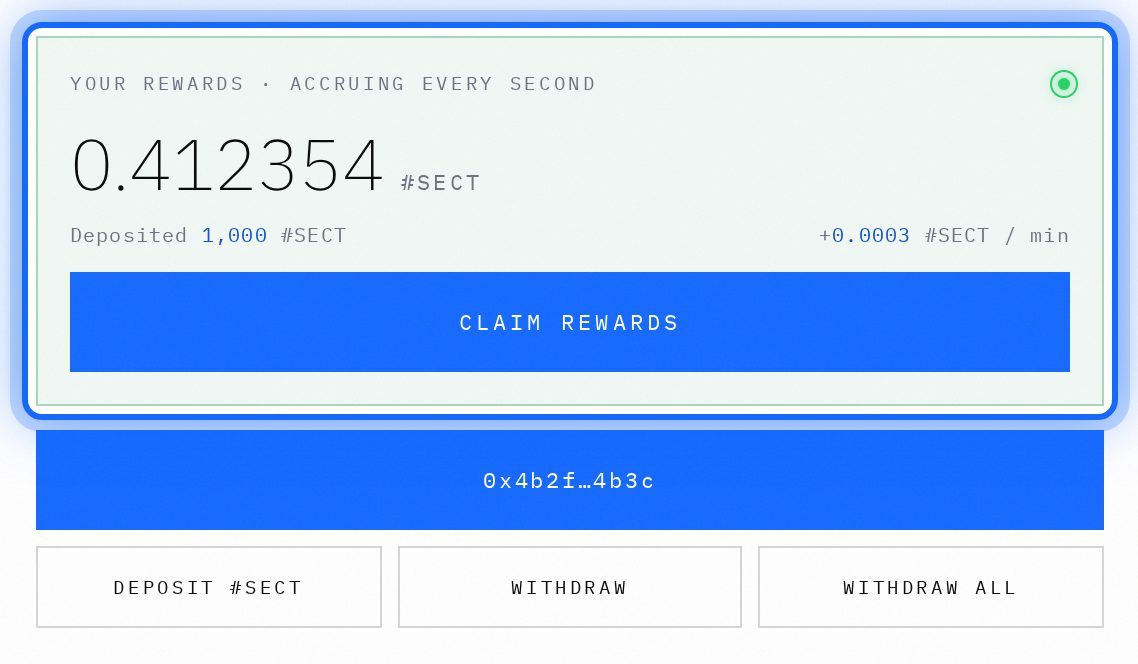
    3. 緑の枠が表示されます:「Your rewards · accruing every second」(報酬が毎秒増えています)と、「Deposited」(預け入れ済み)とあなたの数量。
    sectoraorg.com/staking
    ステーキング完了:預け入れが表示され、報酬が毎秒増えていきます。
    ステーキング完了:預け入れが表示され、報酬が毎秒増えていきます。
    WalletEthereum
    sectoraorg.com

    トランザクションのリクエスト

    やり取り先
    0x79Cb…20E0
    操作
    預け入れ
    ネットワーク手数料
    ETH で支払い
    拒否確認
    イラスト · 実際のウォレット画面は少し異なる場合があります
    #SECT はステーキングに入れたままにしてください。エアドロップにカウントされるのはステーキング中の #SECT だけです。期間が終わるまでそのままにしてください。通常のステーキング報酬も引き続きもらえます。
    パートA 完了。

    #SECT はステーキング中です。次は同じウォレットでノードをオンにします。

パートB · ステップ 8–11

Hash Node をオン

ダッシュボードで同じウォレットを接続すると、ノードがオンになります。パートBはすべて無料:テストコインもネットワーク切り替えも署名もガスも不要です。

無料 · ワンクリックステーキングと同じウォレット自動でオンのまま
  1. 08パートB

    ダッシュボード

    ダッシュボードを開いて「ウォレットを接続」を押す

    1. sectoraorg.com/dashboard を開きます。
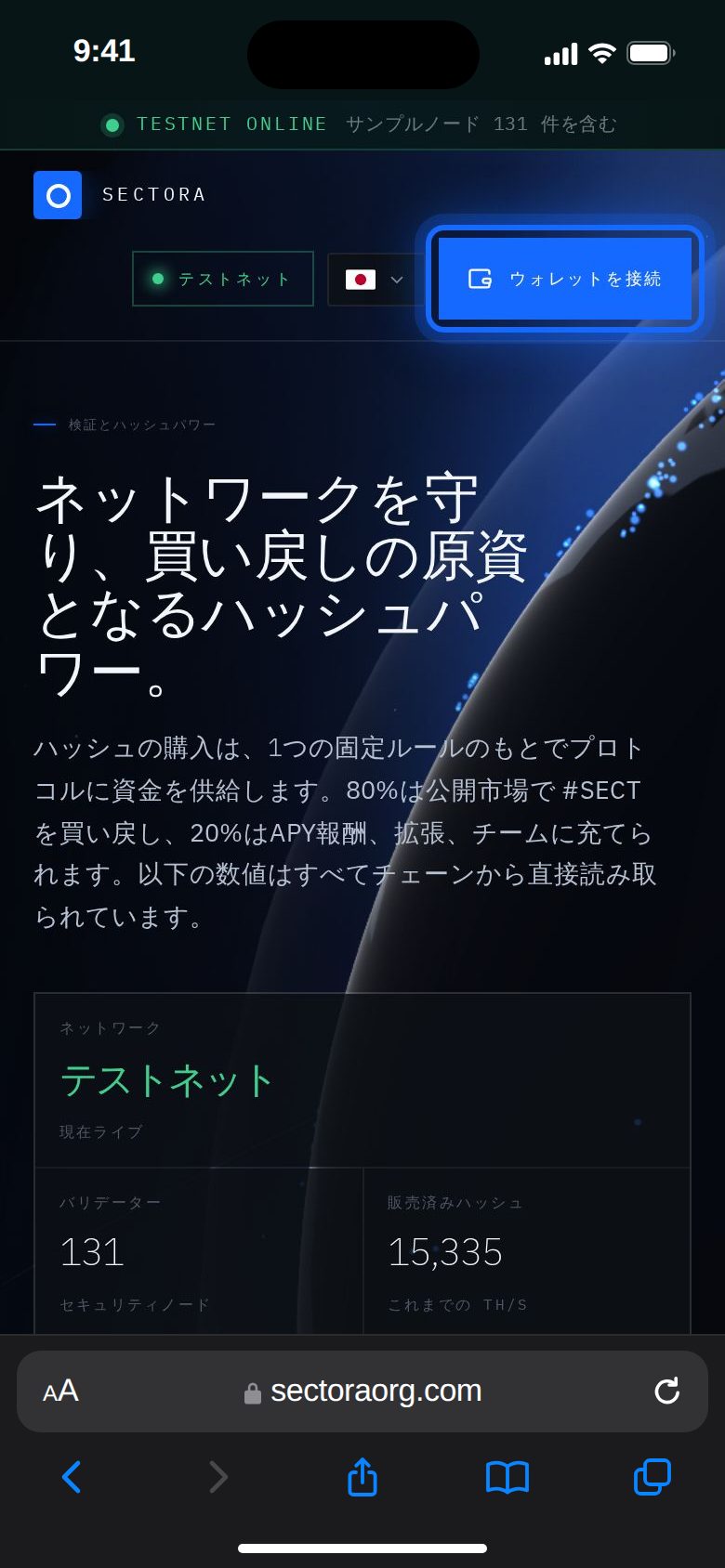
    2. 右上の ウォレットを接続 を押します。
    3. スマホの場合(Chrome または Safari):一覧が表示されます。MetaMask で開く(またはお使いのウォレット)を押すと、ダッシュボードがウォレットアプリの中で開きます。そこでもう一度 ウォレットを接続 を押します。

    ダッシュボードは英語で開きます。上の国旗メニューで日本語に切り替えると、このスクリーンショットと同じ表示になります。

    sectoraorg.com/dashboard
    スマホの場合:上部の ウォレットを接続。
    スマホの場合:上部の ウォレットを接続。
    ウォレットがないスマホの場合:MetaMask で開く。
    ウォレットがないスマホの場合:MetaMask で開く。
    ステーキングと同じウォレットを使ってください。別のウォレットのノードはエアドロップにカウントされません。
  2. 09パートB

    ウォレット

    ウォレットを選ぶ:ノードは自動でオンに

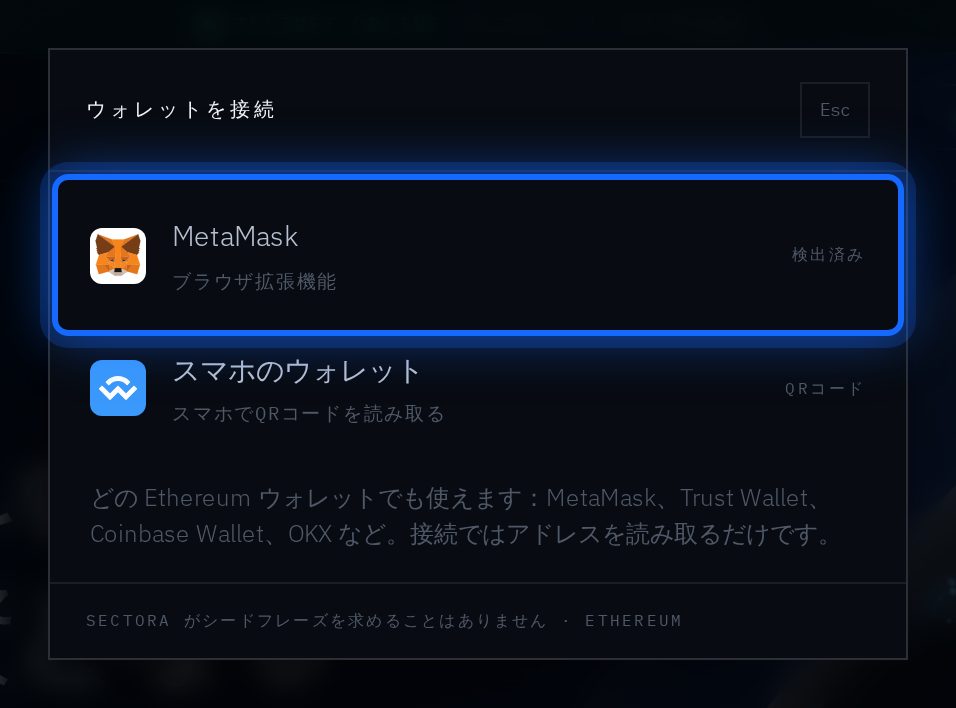
    1. 「ウォレットを接続」の一覧で、お使いのウォレットを押します(検出済み と表示されています)。
    2. ウォレットで接続を押します。
    3. ほかに承認するものはありません:署名もネットワーク切り替えもガスも不要。ダッシュボードが都市を検出し、ノードを自動でオンにします。
    WalletEthereum
    sectoraorg.com

    このサイトに接続

    sectoraorg.com があなたのアカウントアドレスを確認し、操作の承認を求めようとしています。

    キャンセル接続
    イラスト · 実際のウォレット画面は少し異なる場合があります
    ウォレットが別のネットワークですか?問題ありません。Sepolia もテストコインも不要:ダッシュボードはアドレスを読むだけです。
  3. 10パートB

    あなたのノード

    ノードが有効か確認する

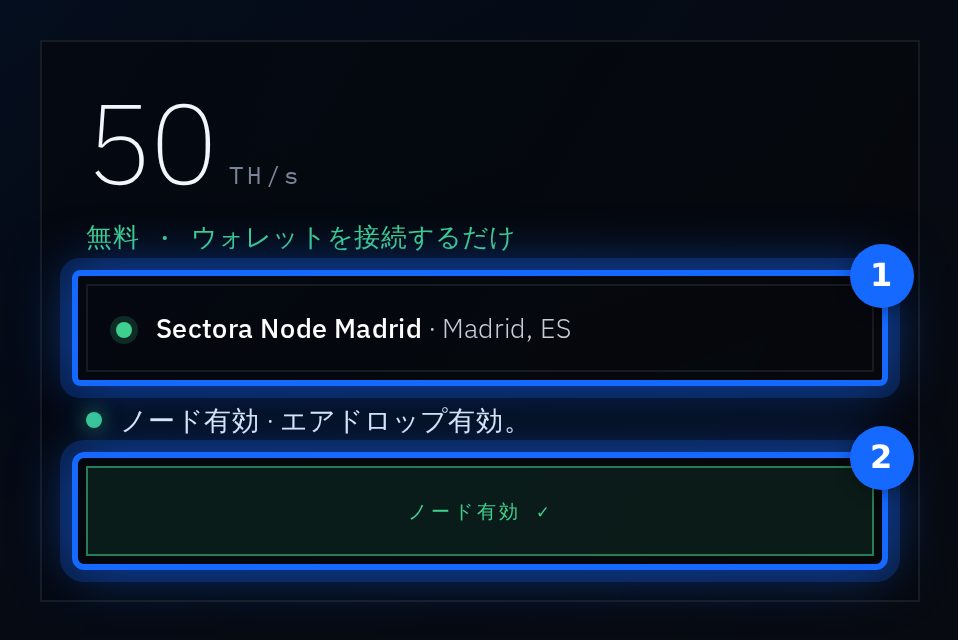
    1. 50 TH/s プランの枠までスクロールします。
    2. ノードの名前と都市 (1) と ノード有効 ✓ (2) が表示されます。
    3. 代わりに ノードを有効にする ボタンが表示されている場合は、押してください。
    (1) ノードとその都市 · (2) ノード有効 ✓
    (1) ノードとその都市 · (2) ノード有効 ✓
    位置について。ダッシュボードは接続からノードのおおよその位置を検出します。使うのは都市だけで、住所は決して使いません。

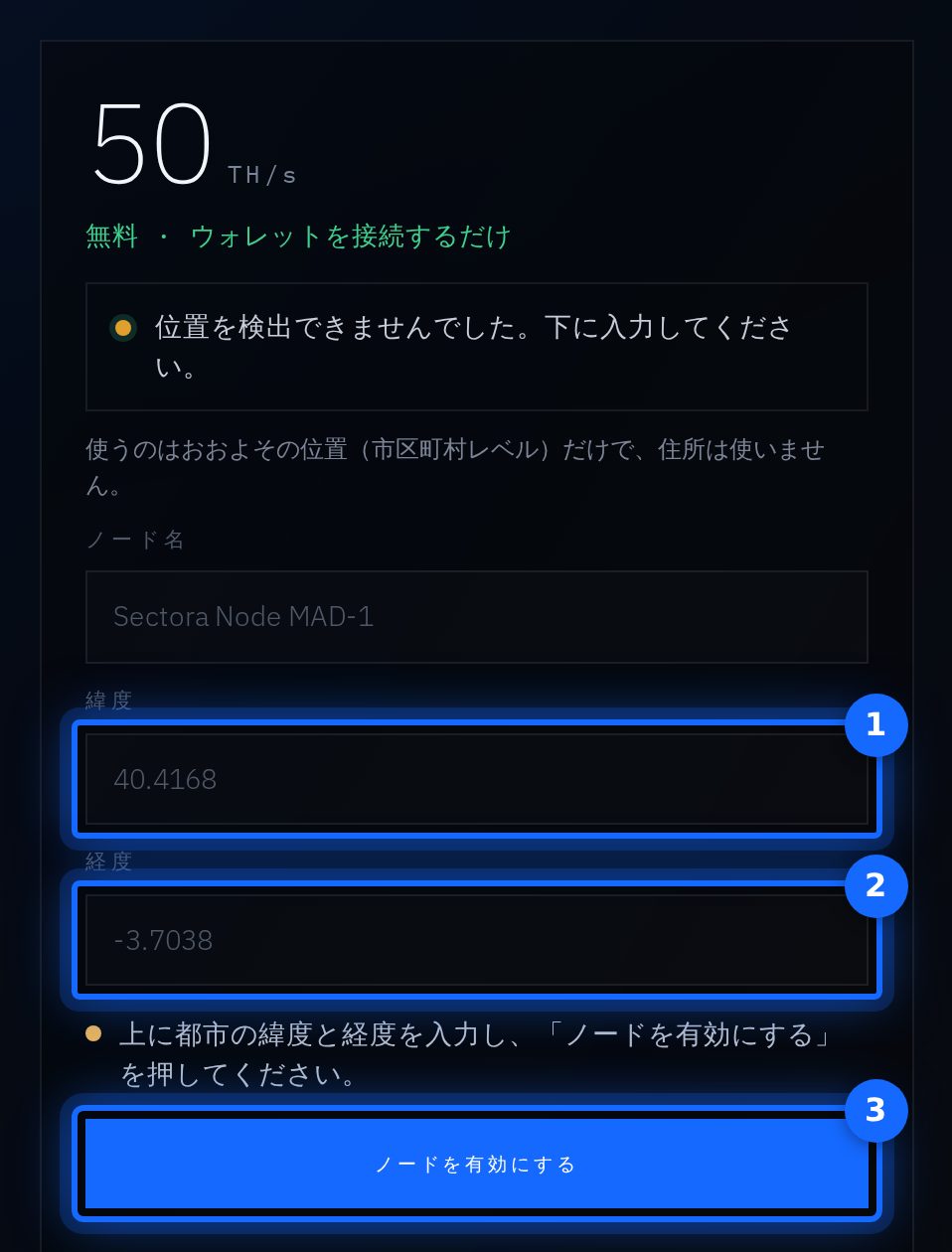
    ステップ10 · プランB · 「位置を検出できませんでした。下に入力してください。」と表示された場合のみ

    理由
    VPN、広告ブロッカー、または非常に厳しいブラウザが検出を妨げることがあります。その場合、緯度 と 経度 の2つの入力欄が表示されます。
    数字を探す
    Google マップを開いてあなたの都市を検索します。パソコンでは都市の中心を右クリック、スマホでは長押しします。40.4168, -3.7038 のような2つの数字が表示されます。
    入力する
    1つ目の数字を 緯度 (1) に、2つ目の数字を 経度 (2) に入力します。マイナス記号があればそのまま残します。
    そのあと
    ノードを有効にする (3) を押します。ノードはすぐにオンになります。自宅ではなく都市を入力してください。
    位置を検出できなかった場合のみ:(1) 緯度 · (2) 経度 · (3) ノードを有効にする
    位置を検出できなかった場合のみ:(1) 緯度 · (2) 経度 · (3) ノードを有効にする
  4. 11パートB

    完了

    完了:ノードがオンになりました

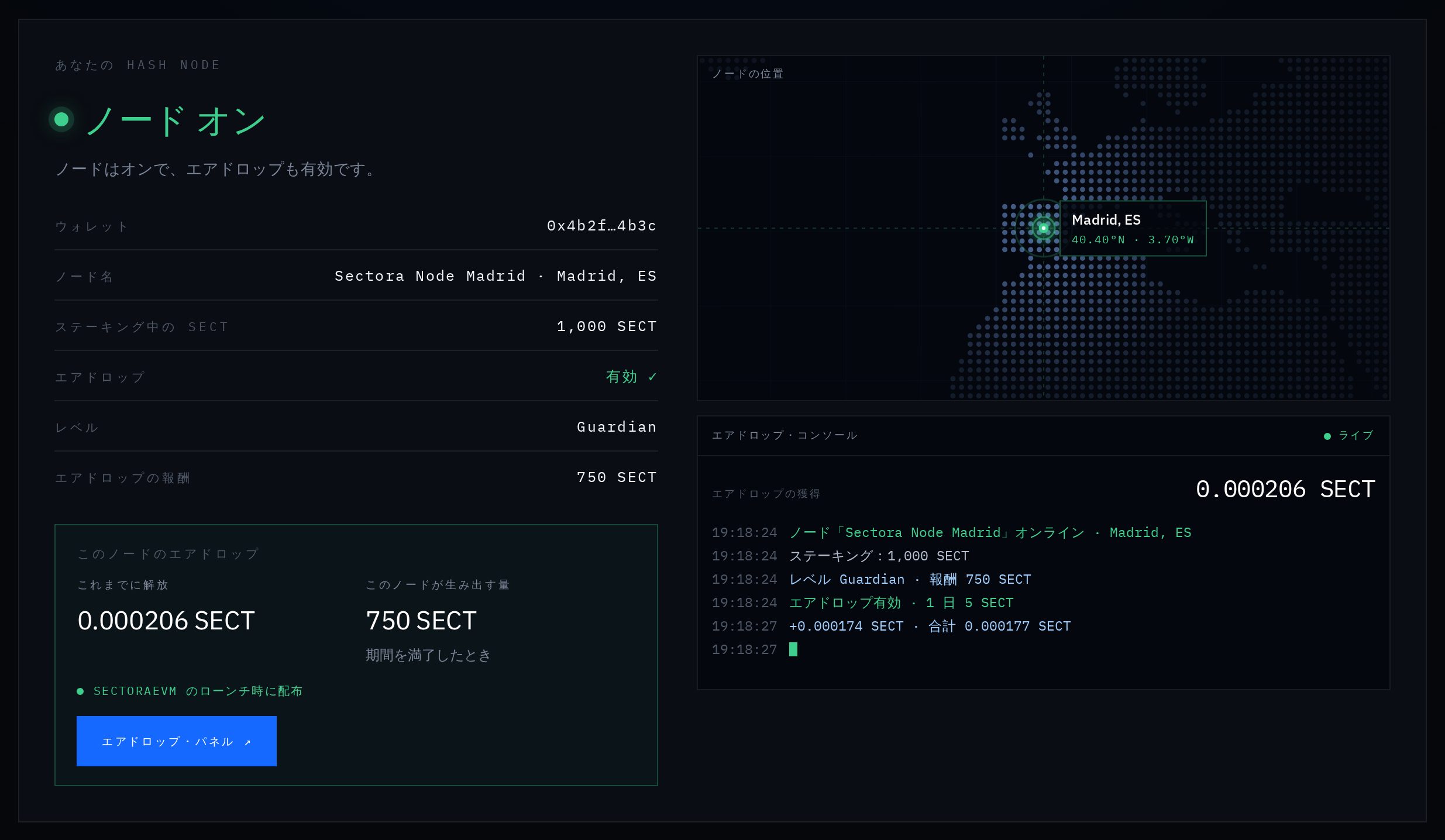
    1. さらに下の「あなたの Hash Node」に、ノード オン、地図上のノード、カウント中のエアドロップ・コンソールが表示されます。
    2. パートAのステーキングがあれば、「このノードのエアドロップ」の枠に、これまでに解放された量、ノードが生み出す量、SectoraEVM のローンチ時に配布されることが表示されます。
    sectoraorg.com/dashboard
    OKタブを閉じても大丈夫ノードはネットワーク上で自動でオンのままです。
    OKパソコンの電源を切っても大丈夫ノードはパソコンやスマホに依存しません。
    NG別のウォレットを使わないノードとステーキングは同じウォレットで行う必要があります。別のウォレットのノードはカウントされません。
    パートB 完了。エアドロップに参加しています。

    ステーキング + ノードがオン、同じウォレットで。カウントが進んでいます。

パートC · ステップ 12–13

エアドロップを確認

レベル、報酬、3つの条件を、ブロックチェーンからリアルタイムで確認します。見るだけなので無料:署名もトランザクションもありません。

閲覧のみ · 無料いつでも
  1. 12パートC

    マイエアドロップ

    マイエアドロップを開く

    1. sectoraorg.com/myairdrop を開きます。
    2. ウォレットを接続 を押すか、ウォレットアドレスを貼り付けて 確認 を押します。
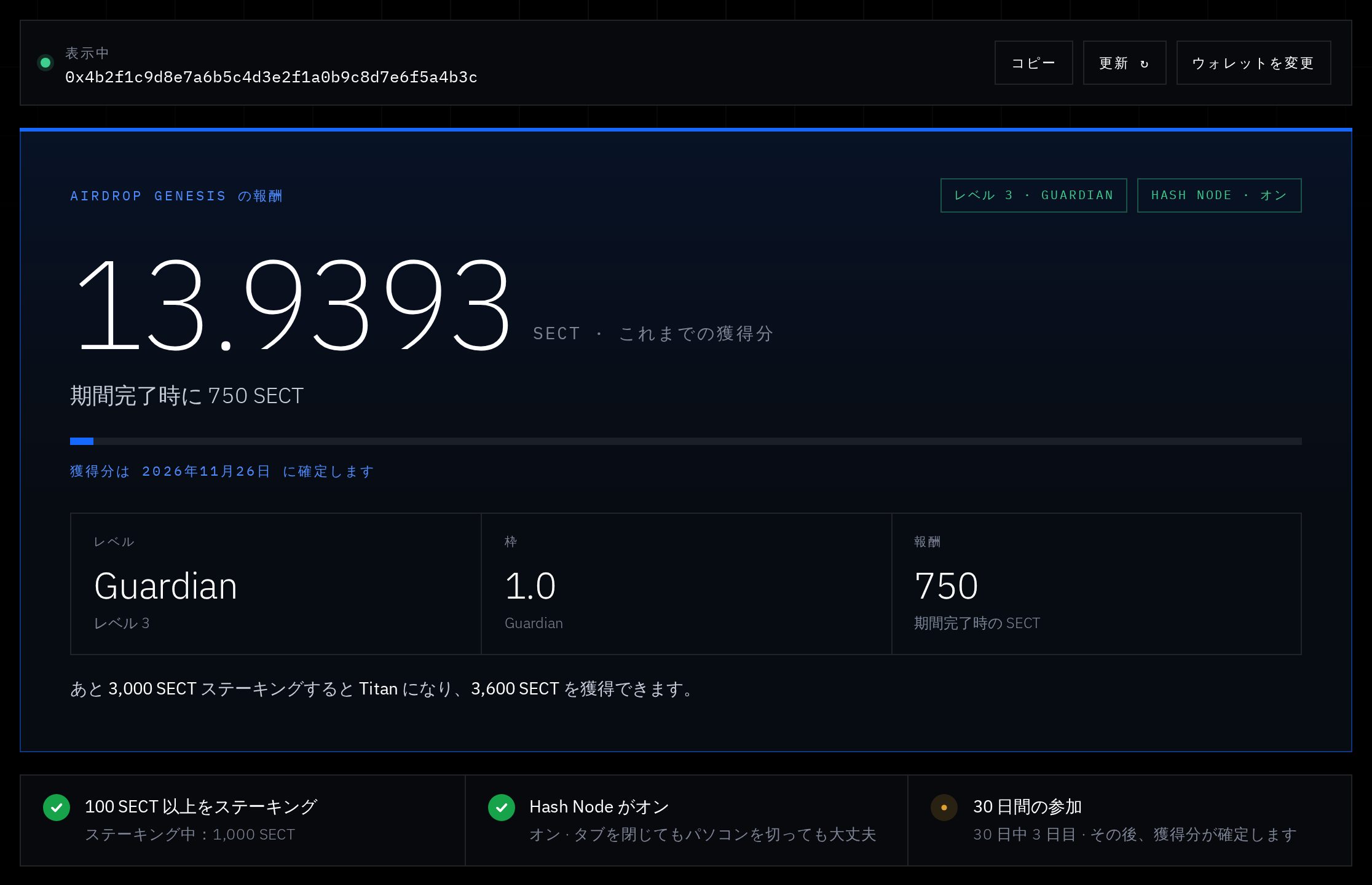
    3. これまでに獲得した量、レベル、報酬、3つの条件が表示されます。
    sectoraorg.com/myairdrop
    例:1,000 #SECT をステーキング = Guardian、報酬 750 SECT。
    例:1,000 #SECT をステーキング = Guardian、報酬 750 SECT。

    3つの条件

    ✓ 100+ SECT をステーキング
    パートAで完了。
    ✓ Hash Node がオン
    パートBで完了。
    30日間の参加
    上の2つがそろうと自動で始まります。待つだけで、何も触らないでください。
  2. 13パートC

    エアドロップページ

    エアドロップページで簡単チェック

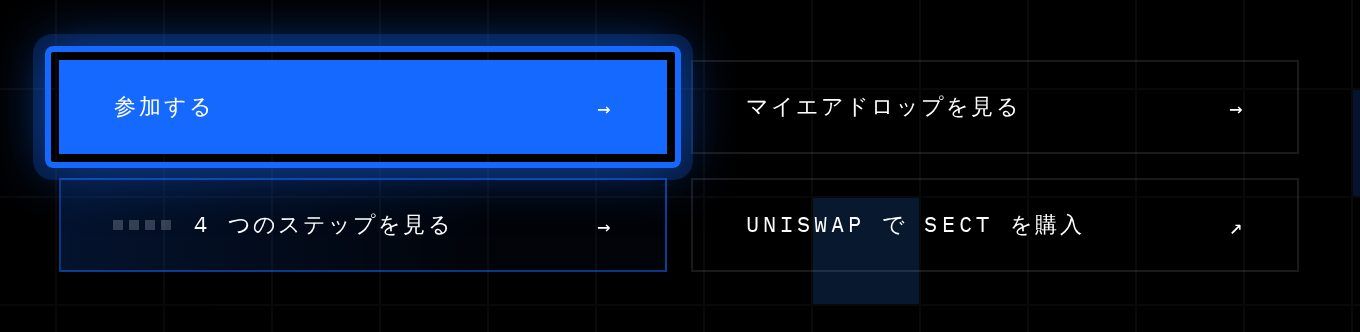
    1. エアドロップページ sectoraorg.com/airdrop を開き、参加する を押します。
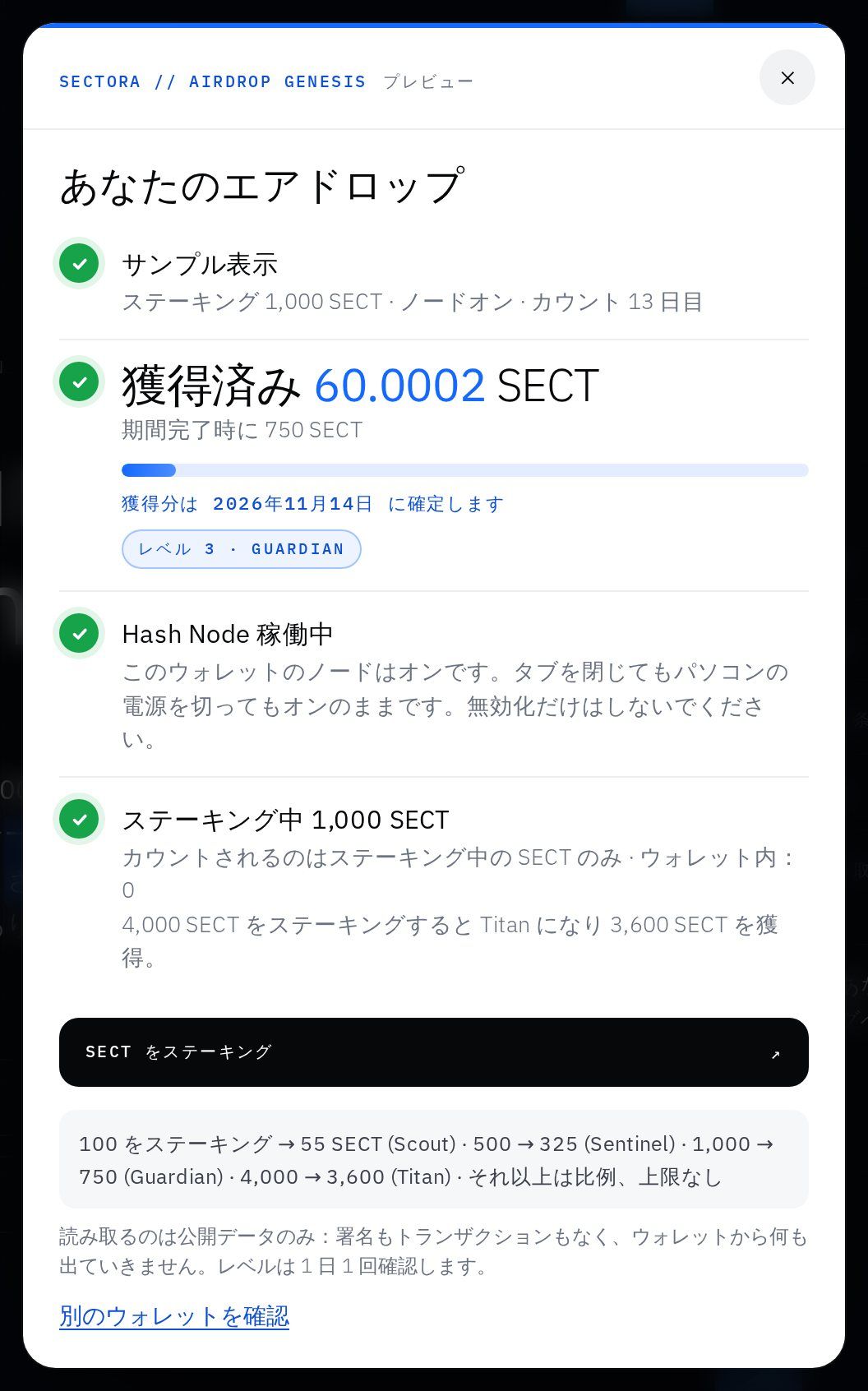
    2. ウォレットを接続します。「あなたのエアドロップ」ウィンドウに、これまでの獲得量、報酬、レベルが表示されます。
    エアドロップページ:参加する を押します。
    エアドロップページ:参加する を押します。
    「あなたのエアドロップ」ウィンドウの例。
    「あなたのエアドロップ」ウィンドウの例。
    SECT はいつもらえる?SectoraEVM のメインネット公開時に配布されます。SectoraScan で確認できます。

トラブル · すぐわかる答え

うまくいかない?まずここを見てください。

ステーキングページで「Not enough ETH」

パートAは本物の Ethereum を使います。同じウォレットに少し ETH(Ethereum 上)を追加して、もう一度試してください。

「Switch your wallet to the Ethereum network」

ステーキングページで違うネットワークになっています。ウォレットで Ethereum(Ethereum Mainnet)を選んで再読み込みしてください。

「You do not have that many #SECT in your wallet」

#SECT が足りないという意味です。少ない数量を入力するか、購入ガイドで買い足してください。

ノードに別のウォレットを使った

カウントされません。ダッシュボードでステーキング用のウォレットを接続し、パートBをやり直してください。

位置が検出されない、または違う

検出されなかった場合は 2 つの入力欄が表示されます:ステップ10のプランBに従ってください。自宅ではなく都市を入力してください。

ウォレットのウィンドウが開かない

ウォレットのアプリや拡張機能を自分で開いてください。リクエストがそこで待っています。スマホでは承認後にブラウザのタブに戻ります。

マイエアドロップにまだノードが表示されない

1 分待ってから更新を押してください。有効化はすぐに読み取られ、数分ごとに公開保存されます。

以前からノードがある(Sepolia)

何も変わりません:日付と日数はそのままです。もう一度有効にする必要はありません。

パソコンをつけたままにする必要は?

いいえ。有効化すると、ノードは自動でオンのままです。

参加するにはステーキングを引き出す必要がある?

いいえ、絶対に不要です。ステーキング中の #SECT はそのままカウントされ、ステーキング報酬ももらい続けられます。

パートBにお金はかかる?

いいえ。ノードの有効化は無料です:テストコインもガスも署名も不要です。

サポート

まだ解決しない?ご連絡ください。

件名を 「Airdrop Connection」 にして、サポートチームにメールを送ってください。すばやく対応するため、次を記載してください:

  1. 公開ウォレットアドレス(0x で始まるもの)。
  2. つまずいたステップ番号。
  3. エラーのスクリーンショット。
メールsupport@sectoraorg.com
件名Airdrop Connection
サポートに連絡 →

リカバリーフレーズ(12または24の単語)や秘密鍵は絶対に送らないでください。当社にも、誰にもです。