SECTORA에어드랍 가이드

Airdrop Genesis · 단계별 가이드

Sectora 에어드랍 참여 방법, 단계별로.

이 가이드는 첫 클릭부터 Hash Node가 켜져서 카운트될 때까지 안내합니다. 각 단계에서 무엇을 누르는지, 무엇이 보여야 하는지, 무엇을 하면 안 되는지 스크린샷과 함께 정확히 알려 드립니다. 한 단계를 읽고, 해 보고, 다음으로 넘어가세요.

스크린샷은 예시 지갑(0x4b2f…4b3c)과 예시 수량입니다. 여러분의 화면에는 여러분의 것이 표시됩니다.

이미 #SECT를 스테이킹 중이세요? 이미 참여 중입니다.

스테이킹은 더 이상 할 일이 없습니다. 아무것도 출금하지 마세요. 파트 A는 건너뛰고 바로 파트 B로 가세요. 스테이킹하는 것과 같은 지갑으로 Hash Node를 켜기만 하면 참여가 시작됩니다.

파트 B로 가기 →

00 · 시작하기 전에

이 네 가지를 준비하세요.

01암호화폐 지갑MetaMask, Trust Wallet, Coinbase Wallet, OKX, Binance Wallet 또는 아무 이더리움 지갑. 휴대폰이나 컴퓨터에서.
02최소 100 #SECT그 지갑에. 아직 없으세요? 구매 가이드(영어)를 보고 Uniswap에서 구매하세요.
03소량의 ETH이더리움에서, 같은 지갑에. 네트워크 수수료(몇 달러)를 냅니다.
04 · 가장 중요모든 것에 지갑 하나스테이킹과 노드는 같은 지갑 주소를 써야 합니다. 서로 다른 지갑 두 개를 쓰는 것이 가장 흔한 실수입니다.

세 가지 보안 규칙. 절대 어기지 마세요.

1. 비밀 복구 구문(12개 또는 24개 단어)이나 개인 키를 절대 누구에게도 주지 마세요. Sectora는 절대 요청하지 않습니다. 2. sectoraorg.com만 사용하고, 매번 주소창을 확인하세요. 3. Sectora 직원이 “도와주겠다”며 먼저 연락하는 일은 없습니다. 그런 연락은 사기입니다.

컴퓨터 또는 휴대폰

컴퓨터든 휴대폰이든 둘 다 됩니다.

가지고 있는 것을 쓰세요. 단계는 같고, 지갑이 열리는 방식만 다릅니다.

(1) 목록의 지갑 · (2) 지갑 창의 연결.

컴퓨터에서

컴퓨터를 쓰시나요? 이렇게 하세요.

컴퓨터에서는 지갑이 브라우저 확장 프로그램(Chrome, Brave, Edge)입니다. 오른쪽 위에 작은 창으로 열립니다.

  1. Chrome, Brave, Edge에 지갑을 설치하세요(예: MetaMask, 공식 웹사이트에서만). 지갑을 열고 비밀번호로 잠금을 해제하세요.
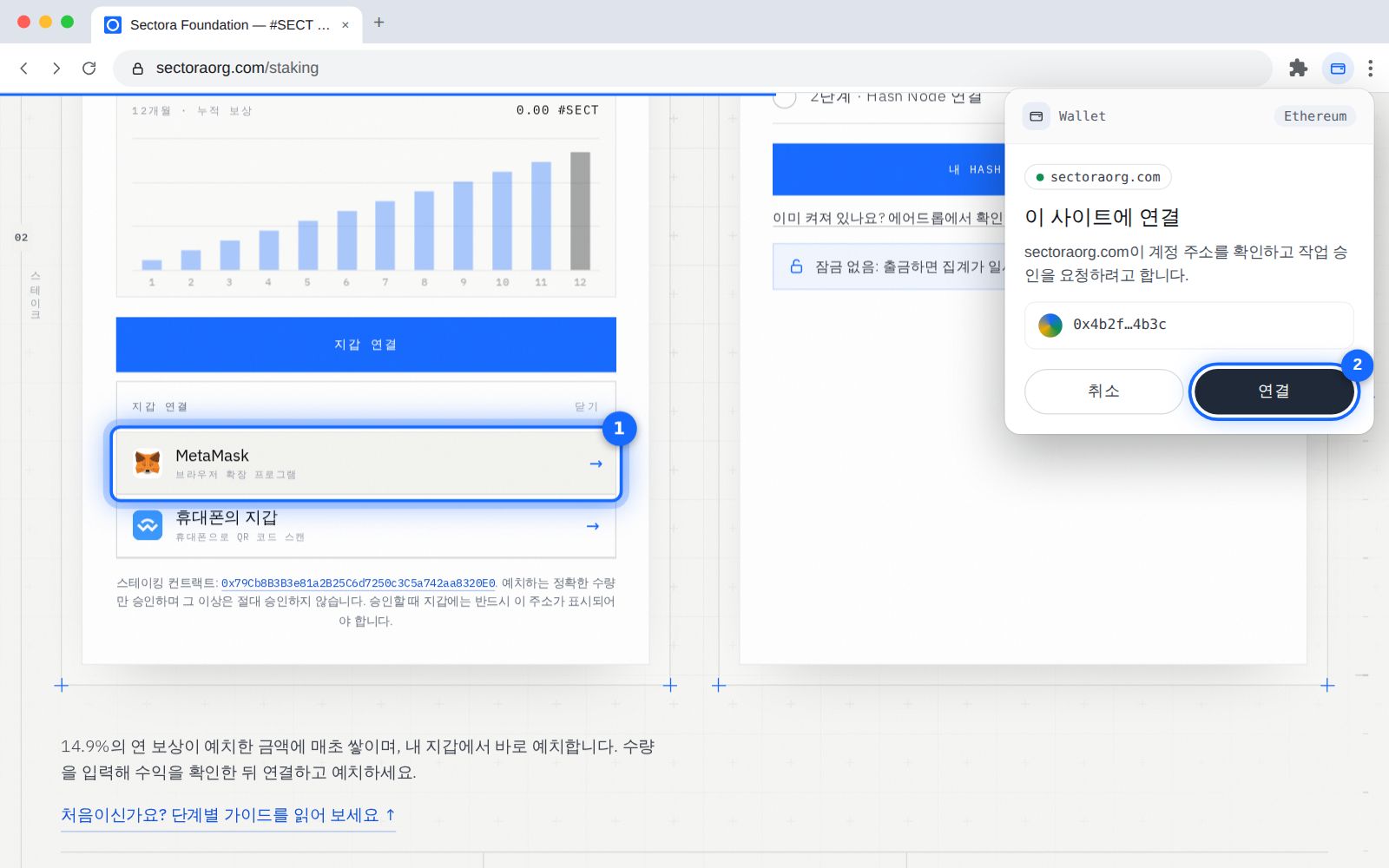
  2. 스테이킹(파트 A): sectoraorg.com/staking을 열고 Connect wallet(지갑 연결)을 누르세요. 목록에서 지갑을 누르세요 (1). 오른쪽 위에 지갑 창이 열리면 연결을 누르세요 (2).
  3. 노드(파트 B): 같은 브라우저에서 sectoraorg.com/dashboard를 열고 지갑 연결을 누른 뒤 같은 지갑을 고르세요.

지갑 창이 안 보이나요? 브라우저 오른쪽 위의 퍼즐 아이콘을 누른 다음 지갑을 누르세요. 확장 프로그램이 없나요? 목록에서 Wallet on your phone(휴대폰의 지갑)을 고르고 휴대폰으로 QR 코드를 스캔하세요.
휴대폰에서

휴대폰을 쓰시나요? 먼저 이걸 읽으세요.

이 가이드의 모든 내용은 휴대폰에서도 됩니다. 지갑 앱(MetaMask, Trust Wallet, Coinbase Wallet 등)만 설치되어 있으면 됩니다.

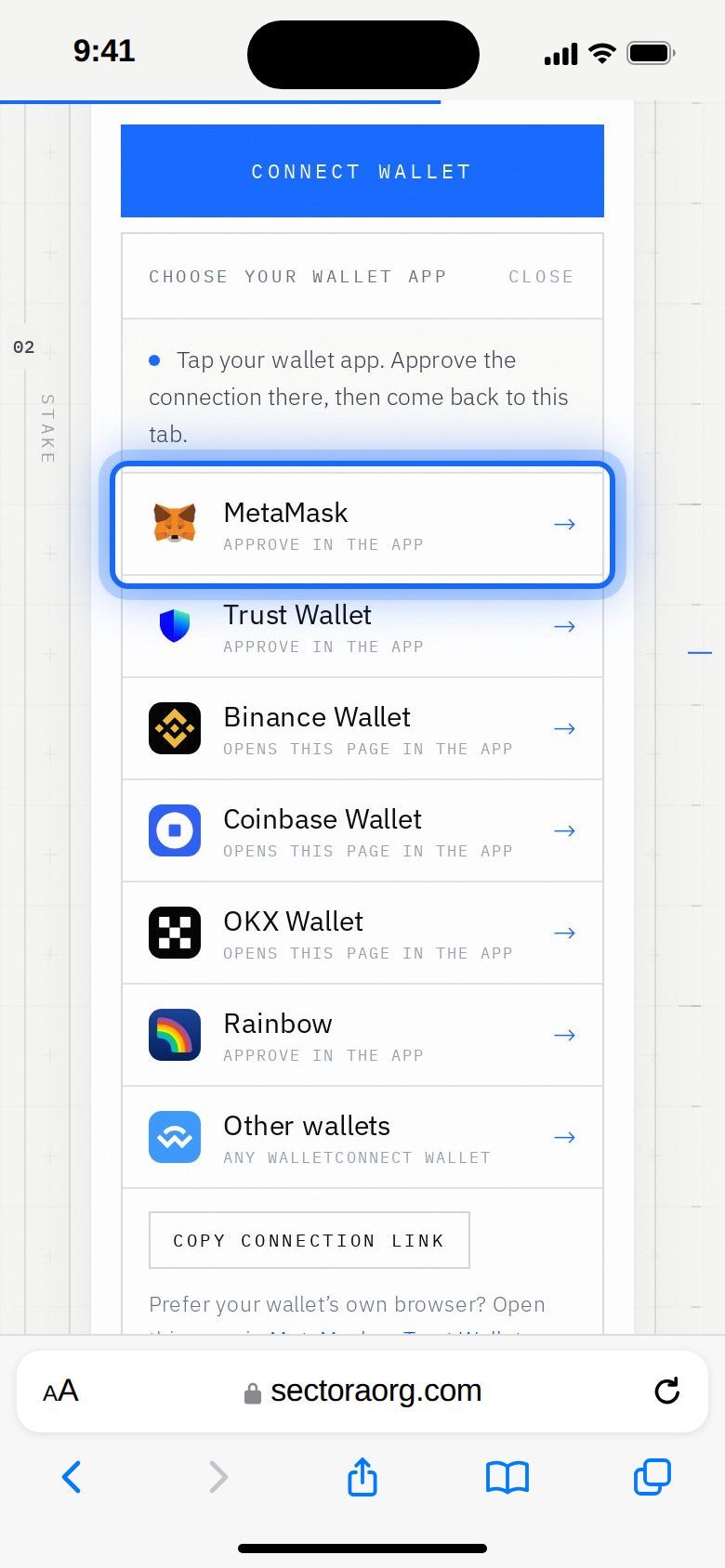
  1. 스테이킹(파트 A): Chrome이나 Safari에서 sectoraorg.com/staking을 열고 Connect wallet(지갑 연결)을 누르세요. 목록에서 지갑 앱을 누르고, 앱에서 승인한 뒤 브라우저로 돌아오세요.
  2. 노드(파트 B): sectoraorg.com/dashboard를 열고 지갑 연결을 누르세요. 휴대폰에서는 MetaMask에서 열기(또는 사용하는 지갑)이 나타납니다. 누르면 대시보드가 지갑 앱 안에서 열립니다. 거기서 계속하세요.
  3. 지갑 앱 안에서는 모든 것이 바로 연결됩니다. 모든 단계를 같은 지갑 앱으로 하세요.

지갑 앱이 열리지 않으면 직접 앱을 열고, 내장 브라우저(보통 브라우저, 탐색, Discover)를 찾아 그곳에 주소를 입력하세요.

파트 A · 단계 1–7

#SECT 스테이킹

#SECT를 공식 스테이킹에 넣습니다. 여전히 여러분의 것이며, 매초 보상이 쌓이고 에어드랍에도 반영됩니다. 이미 스테이킹 중이세요? 파트 B로 건너뛰기.

스테이킹 페이지는 영어로 열립니다. 오른쪽 위의 국기로 언어를 바꿀 수 있습니다. 여기서는 각 버튼을 영어 화면에 보이는 그대로 표시하고, 괄호 안에 번역을 넣었습니다.

이더리움 메인넷 · 실제 #SECT수수료용 소량의 ETH 필요잠금 없음
  1. 01파트 A

    브라우저

    스테이킹 페이지 열기

    1. 브라우저를 여세요: Chrome, Safari 또는 지갑 앱 안의 브라우저.
    2. sectoraorg.com/staking을 정확히 입력하고 여세요.
    3. “Staking console”이라는 흰색 상자가 보일 때까지 아래로 내리세요.
    주소창을 확인하세요. 진짜 페이지는 sectoraorg.com/staking 하나뿐입니다. 다른 주소라면 닫으세요.
  2. 02파트 A

    스테이킹 콘솔

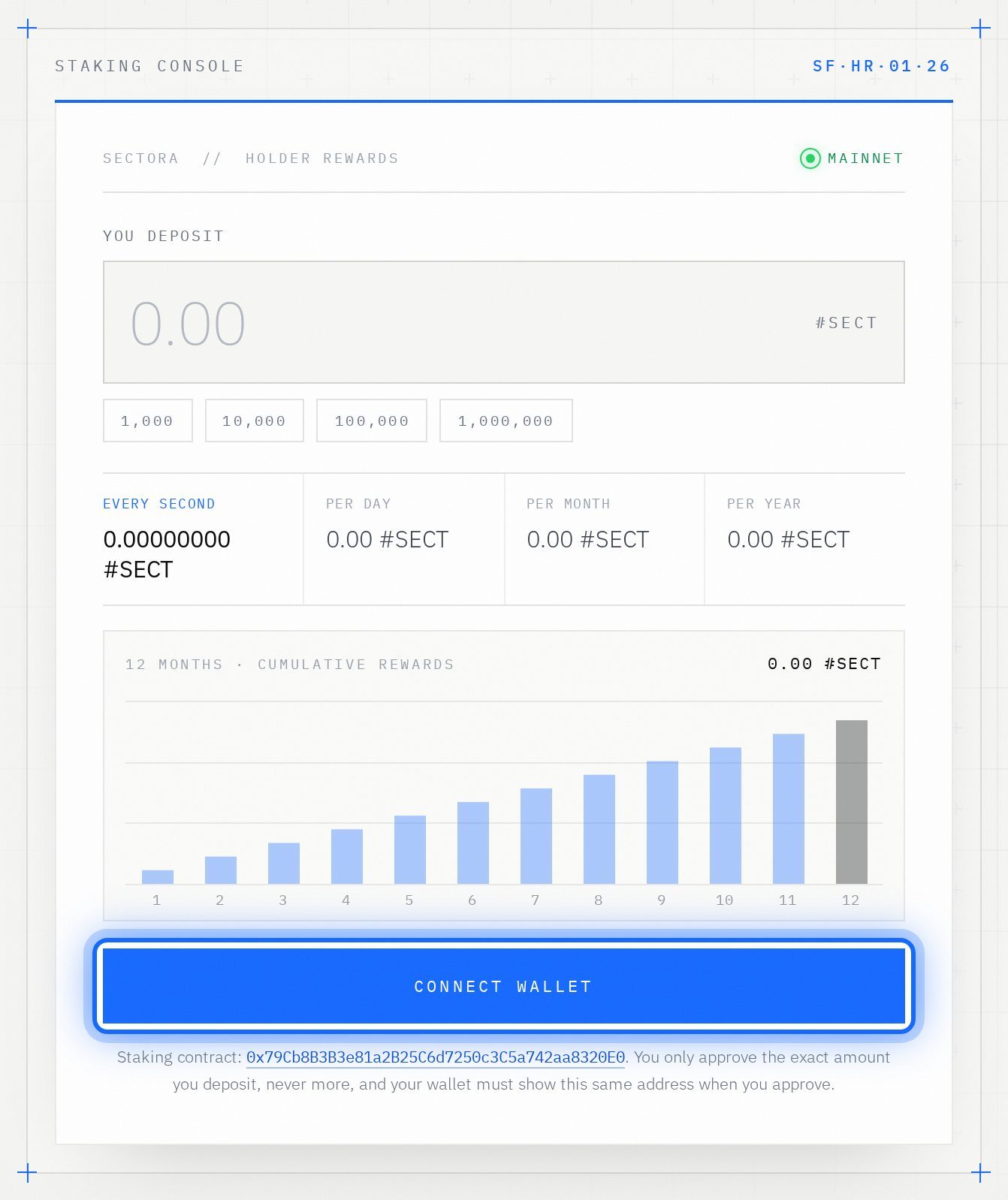
    “Connect wallet” 누르기

    1. Staking console 아래쪽에 큰 파란색 버튼이 있습니다.
    2. Connect wallet(지갑 연결)을 누르세요.
    sectoraorg.com/staking
    Staking console. 누를 버튼이 파란색으로 표시되어 있습니다.
    Staking console. 누를 버튼이 파란색으로 표시되어 있습니다.
  3. 03파트 A

    내 지갑

    지갑 선택하기

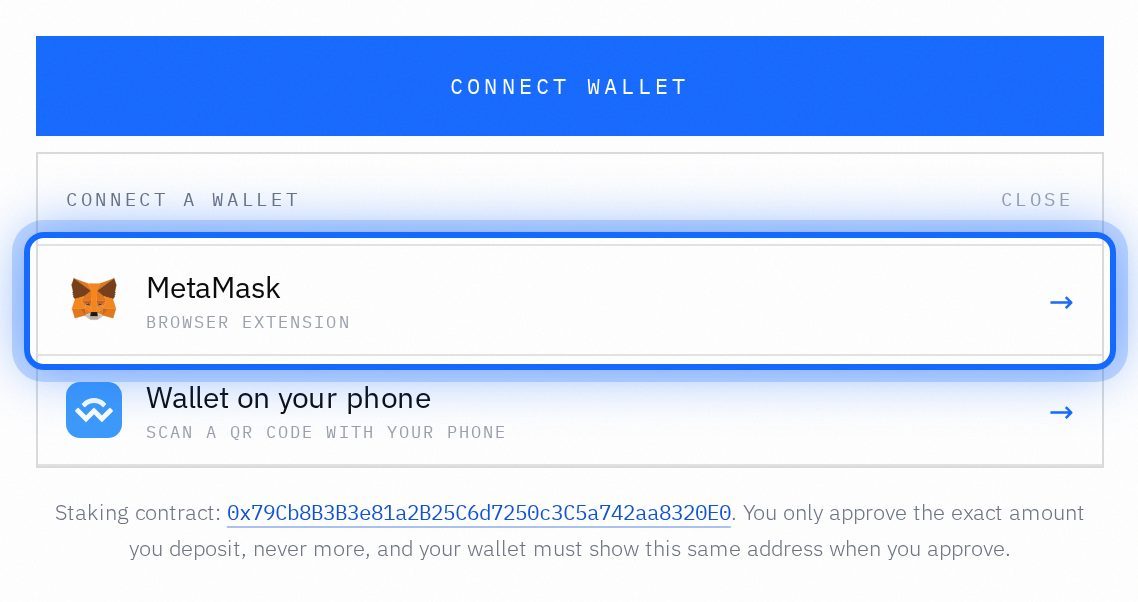
    1. 버튼 아래에 목록이 열립니다.
    2. 컴퓨터에서: 사용하는 지갑(예: MetaMask)을 누르세요. 지갑이 열리면 연결을 누르세요.
    3. 휴대폰에서(Chrome 또는 Safari): 지갑 앱을 누르세요. 앱이 열리면 연결을 누르고, 브라우저 탭으로 돌아오세요.
    sectoraorg.com/staking
    컴퓨터에서: 브라우저 지갑이 맨 위에 나옵니다.
    컴퓨터에서: 브라우저 지갑이 맨 위에 나옵니다.
    휴대폰에서: 지갑 앱 목록.
    휴대폰에서: 지갑 앱 목록.
    WalletEthereum
    sectoraorg.com

    이 사이트에 연결

    sectoraorg.com이 계정 주소를 확인하고 작업 승인을 요청하려고 합니다.

    취소연결
    그림 · 실제 지갑 화면은 조금 다를 수 있습니다
  4. 04파트 A

    확인

    연결되었는지 확인하기

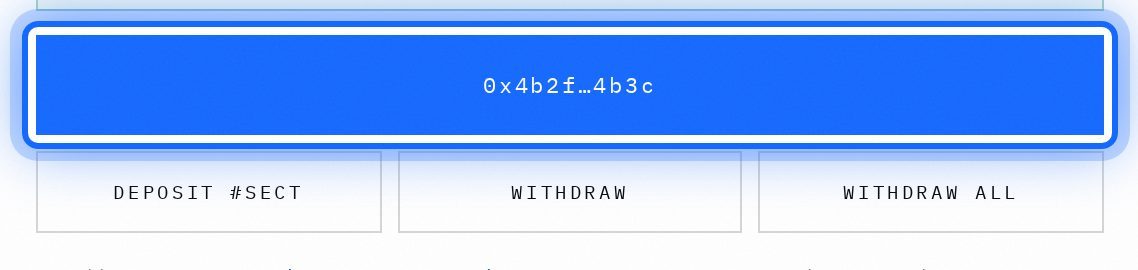
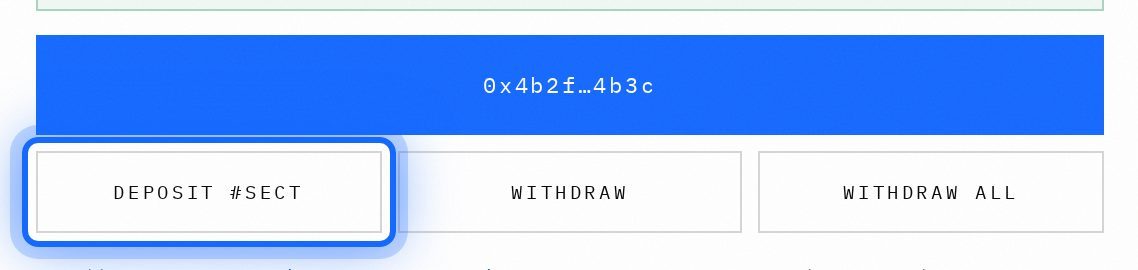
    1. 큰 파란색 버튼을 보세요: 이제 내 지갑 주소가 줄여서 표시됩니다(예: 0x4b2f…4b3c).
    2. 그 아래에 버튼 세 개가 보입니다: Deposit #SECT(예치) Withdraw(출금) Withdraw all(전액 출금).
    sectoraorg.com/staking
    버튼에 주소가 보이면 성공입니다.
    빨간 메시지 “Switch your wallet to the Ethereum network”가 보이나요? “지갑을 이더리움 네트워크로 바꾸세요”라는 뜻입니다. 지갑을 열어 네트워크를 Ethereum(이더리움 메인넷)으로 바꾸고 페이지를 새로고침하세요.
  5. 05파트 A

    수량

    스테이킹할 #SECT 수량 입력하기

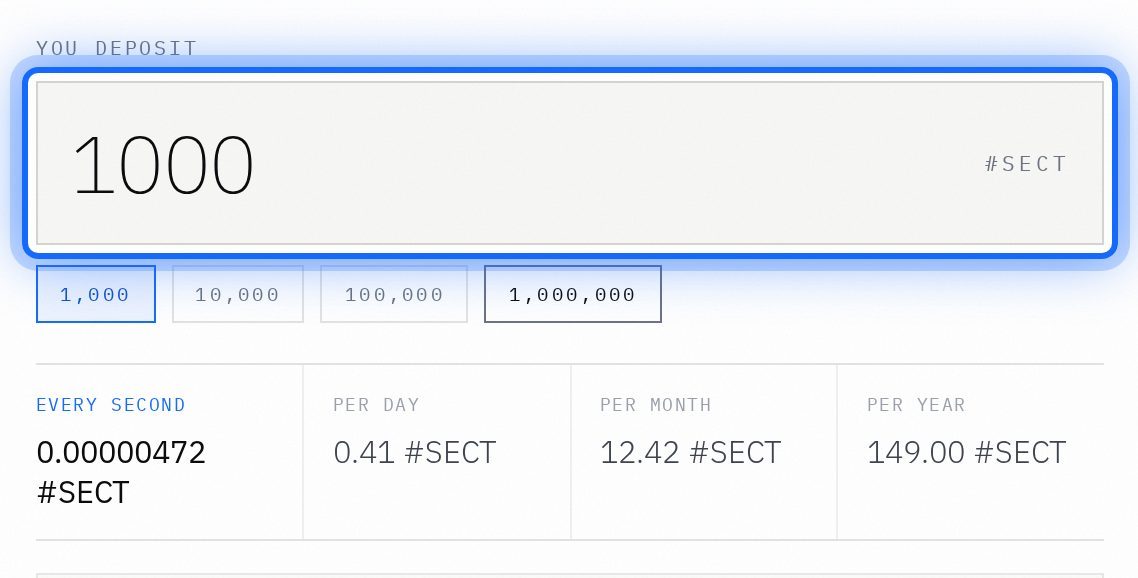
    1. “You deposit”(예치 금액) 상자를 누르세요.
    2. #SECT 수량을 입력하세요. 숫자만, 예: 1000. 점이나 쉼표는 넣지 마세요.
    sectoraorg.com/staking

    얼마나? 에어드랍에 참여하려면 최소 100 #SECT가 필요합니다. 많이 스테이킹할수록 레벨이 높아집니다:

    Scout100 #SECT보상 55 SECT
    Sentinel500 #SECT보상 325 SECT
    Guardian1,000 #SECT보상 750 SECT
    Titan4,000 #SECT보상 3,600 SECT · 상한 없음
  6. 06파트 A

    지갑 · 확인 1/2

    “Deposit #SECT”를 누르고 승인하기

    1. Deposit #SECT(#SECT 예치)를 누르세요.
    2. 지갑이 열리고 “지출 한도” 승인을 요청합니다. 이것은 스테이킹 컨트랙트가 입력한 수량을 정확히 가져가는 것만 허용하며, 그 이상은 절대 아닙니다. 아직 아무것도 이동하지 않습니다.
    3. 아래 내용을 확인한 뒤 지갑에서 확인을 누르세요.
    4. 기다리세요. 페이지를 닫지 마세요. 몇 초에서 1분 정도 걸립니다.
    sectoraorg.com/staking
    WalletEthereum
    sectoraorg.com

    지출 한도 요청

    토큰
    #SECT
    지출 한도
    1,000 SECT
    사용처
    0x79Cb…20E0
    네트워크 수수료
    ETH로 지불
    거부확인
    그림 · 실제 지갑 화면은 조금 다를 수 있습니다

    확인을 누르기 전에 지갑에서 이것을 확인하세요

    요청
    승인 · 지출 한도
    수량
    입력한 #SECT와 정확히 같은 수
    컨트랙트
    0x79Cb8B3B3e81a2B25C6d7250c3C5a742aa8320E0
    수수료
    소량의 ETH(지갑에 표시됨)
  7. 07파트 A

    지갑 · 확인 2/2

    예치 확정하기

    1. 승인이 끝나면 지갑이 두 번째로 자동으로 열립니다. 이번에는 예치입니다.
    2. 다시 확인을 누르세요. 몇 초 기다리세요.
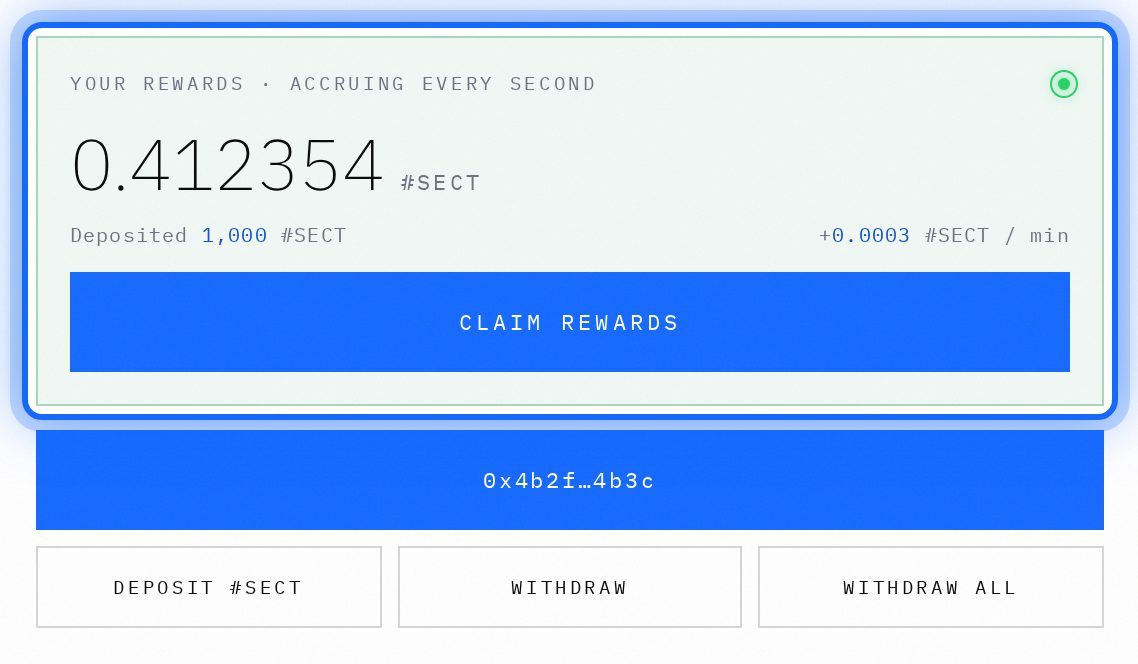
    3. 초록색 상자가 나타납니다: “Your rewards · accruing every second”(보상이 매초 쌓이는 중), “Deposited”(예치됨)와 내 수량.
    sectoraorg.com/staking
    스테이킹 완료: 예치가 표시되고 보상이 매초 늘어납니다.
    스테이킹 완료: 예치가 표시되고 보상이 매초 늘어납니다.
    WalletEthereum
    sectoraorg.com

    거래 요청

    상호작용 대상
    0x79Cb…20E0
    작업
    예치
    네트워크 수수료
    ETH로 지불
    거부확인
    그림 · 실제 지갑 화면은 조금 다를 수 있습니다
    #SECT를 스테이킹에 그대로 두세요. 에어드랍에는 스테이킹 중인 #SECT만 반영됩니다. 기간을 마칠 때까지 그대로 두세요. 일반 스테이킹 보상도 계속 받습니다.
    파트 A 완료.

    #SECT가 스테이킹 중입니다. 이제 같은 지갑으로 노드를 켜세요.

파트 B · 단계 8–11

Hash Node 켜기

대시보드에서 같은 지갑을 연결하면 노드가 켜집니다. 파트 B는 모두 무료입니다: 테스트 코인, 네트워크 변경, 서명, 가스가 필요 없습니다.

무료 · 클릭 한 번스테이킹과 같은 지갑자동으로 계속 켜짐
  1. 08파트 B

    대시보드

    대시보드를 열고 “지갑 연결” 누르기

    1. sectoraorg.com/dashboard를 여세요.
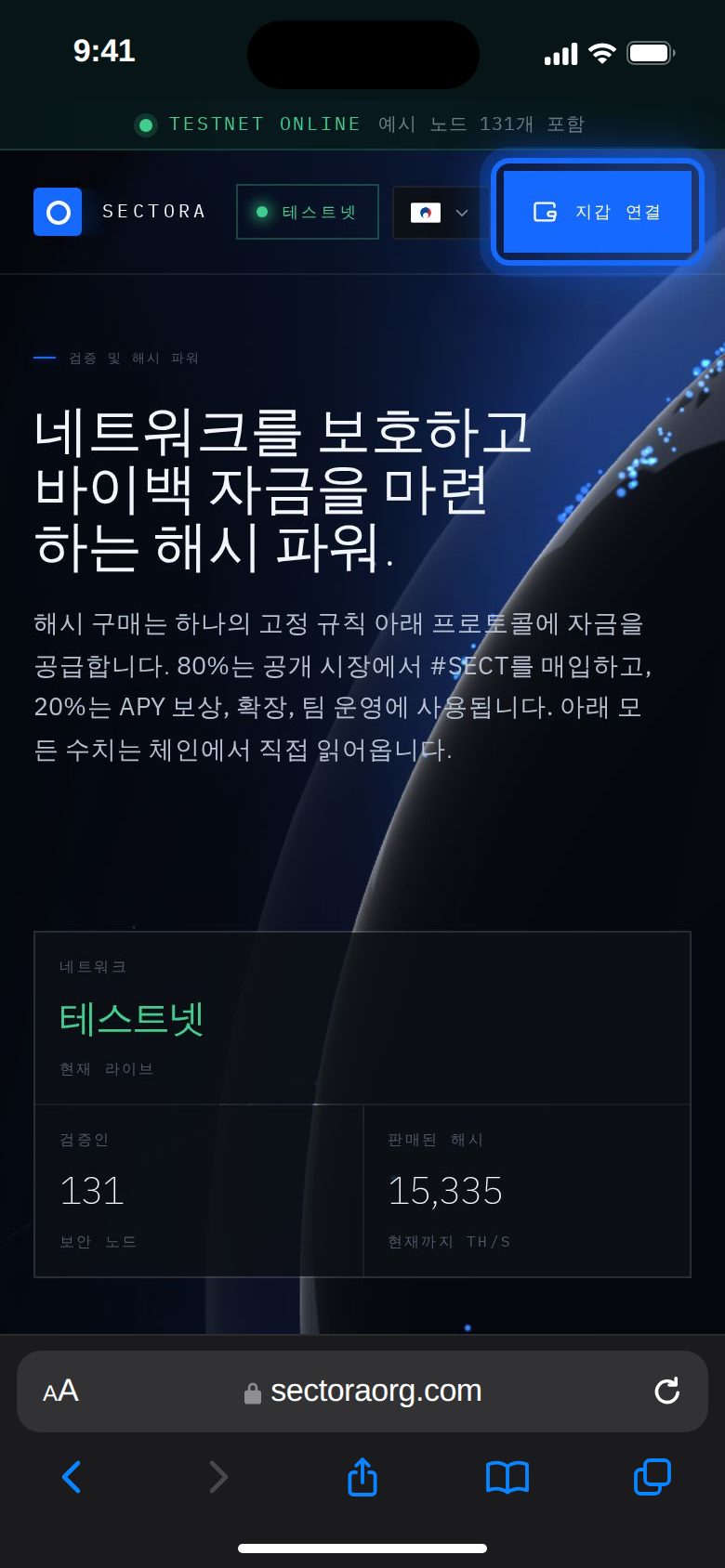
    2. 오른쪽 위의 지갑 연결을 누르세요.
    3. 휴대폰에서(Chrome 또는 Safari): 목록이 나타납니다. MetaMask에서 열기(또는 사용하는 지갑)을 누르면 대시보드가 지갑 앱 안에서 열립니다. 거기서 지갑 연결을 다시 누르세요.

    대시보드는 영어로 열립니다. 위쪽의 국기 메뉴에서 한국어로 바꾸면 이 스크린샷과 똑같이 보입니다.

    sectoraorg.com/dashboard
    휴대폰에서: 위쪽의 지갑 연결.
    휴대폰에서: 위쪽의 지갑 연결.
    지갑이 없는 휴대폰에서: MetaMask에서 열기.
    지갑이 없는 휴대폰에서: MetaMask에서 열기.
    스테이킹한 것과 같은 지갑을 사용하세요. 다른 지갑의 노드는 에어드랍에 반영되지 않습니다.
  2. 09파트 B

    내 지갑

    지갑을 선택하세요: 노드가 자동으로 켜집니다

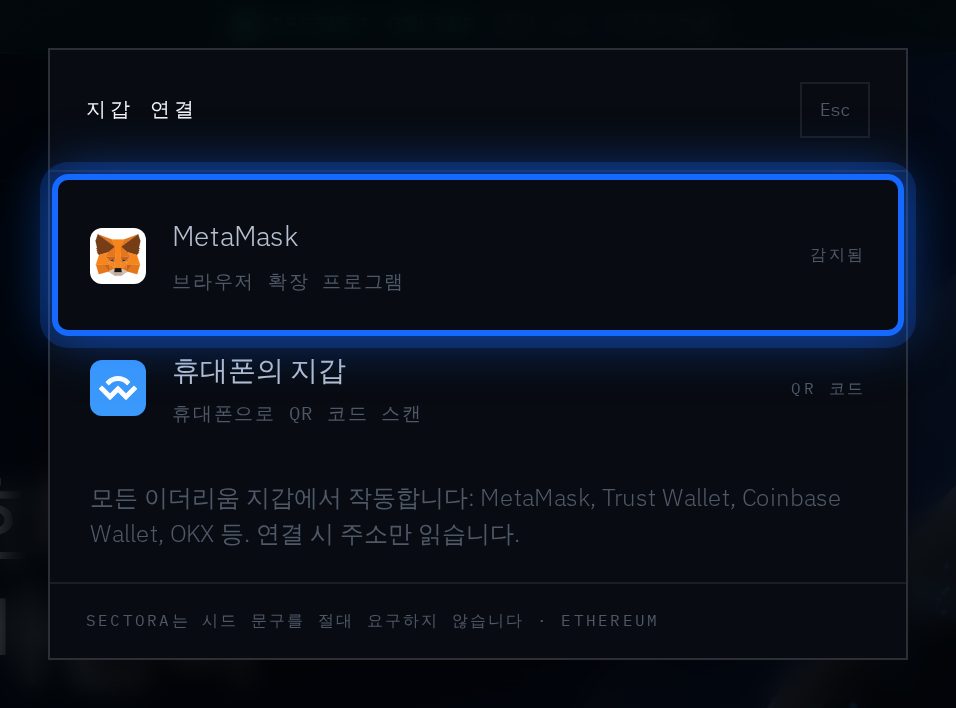
    1. “지갑 연결” 목록에서 사용하는 지갑을 누르세요(감지됨라고 표시됨).
    2. 지갑에서 연결을 누르세요.
    3. 더 승인할 것이 없습니다: 서명도, 네트워크 변경도, 가스도 없습니다. 대시보드가 도시를 감지해 노드를 자동으로 켭니다.
    WalletEthereum
    sectoraorg.com

    이 사이트에 연결

    sectoraorg.com이 계정 주소를 확인하고 작업 승인을 요청하려고 합니다.

    취소연결
    그림 · 실제 지갑 화면은 조금 다를 수 있습니다
    지갑이 다른 네트워크에 있나요? 괜찮습니다. Sepolia나 테스트 코인이 필요 없습니다: 대시보드는 주소만 읽습니다.
  3. 10파트 B

    내 노드

    노드가 활성화되었는지 확인하세요

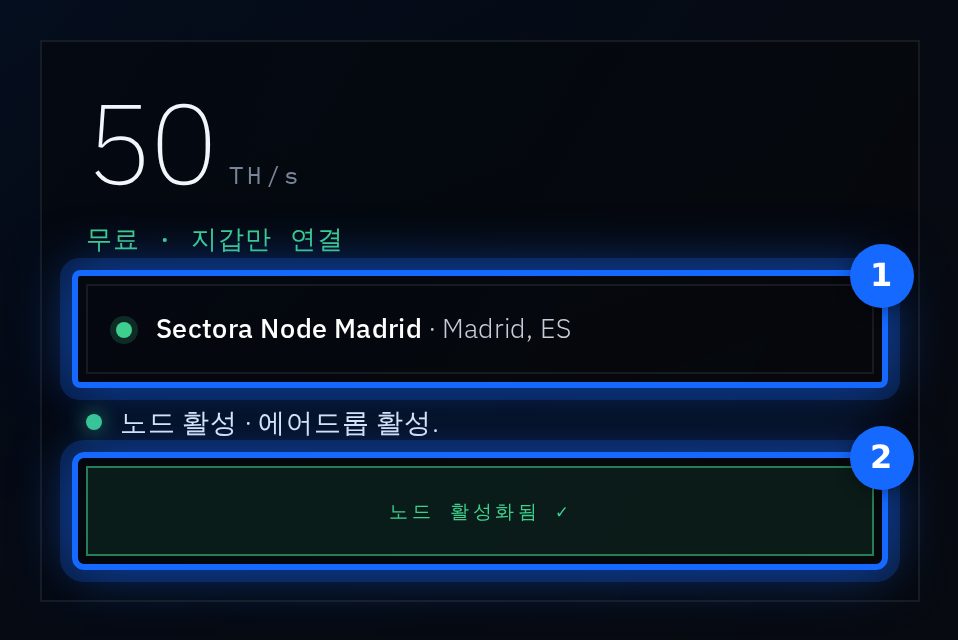
    1. 50 TH/s 플랜 상자로 내려가세요.
    2. 노드 이름과 도시 (1), 그리고 노드 활성화됨 ✓ (2)가 보입니다.
    3. 대신 내 노드 활성화 버튼이 보이나요? 눌러 주세요.
    (1) 내 노드와 도시 · (2) 노드 활성화됨 ✓
    (1) 내 노드와 도시 · (2) 노드 활성화됨 ✓
    위치에 대해. 대시보드는 접속 정보로 노드의 대략적인 위치를 감지합니다. 도시만 사용하며 주소는 절대 사용하지 않습니다.

    단계 10 · 플랜 B · “위치를 감지하지 못했습니다. 아래에 입력하세요.”가 보일 때만

    이유
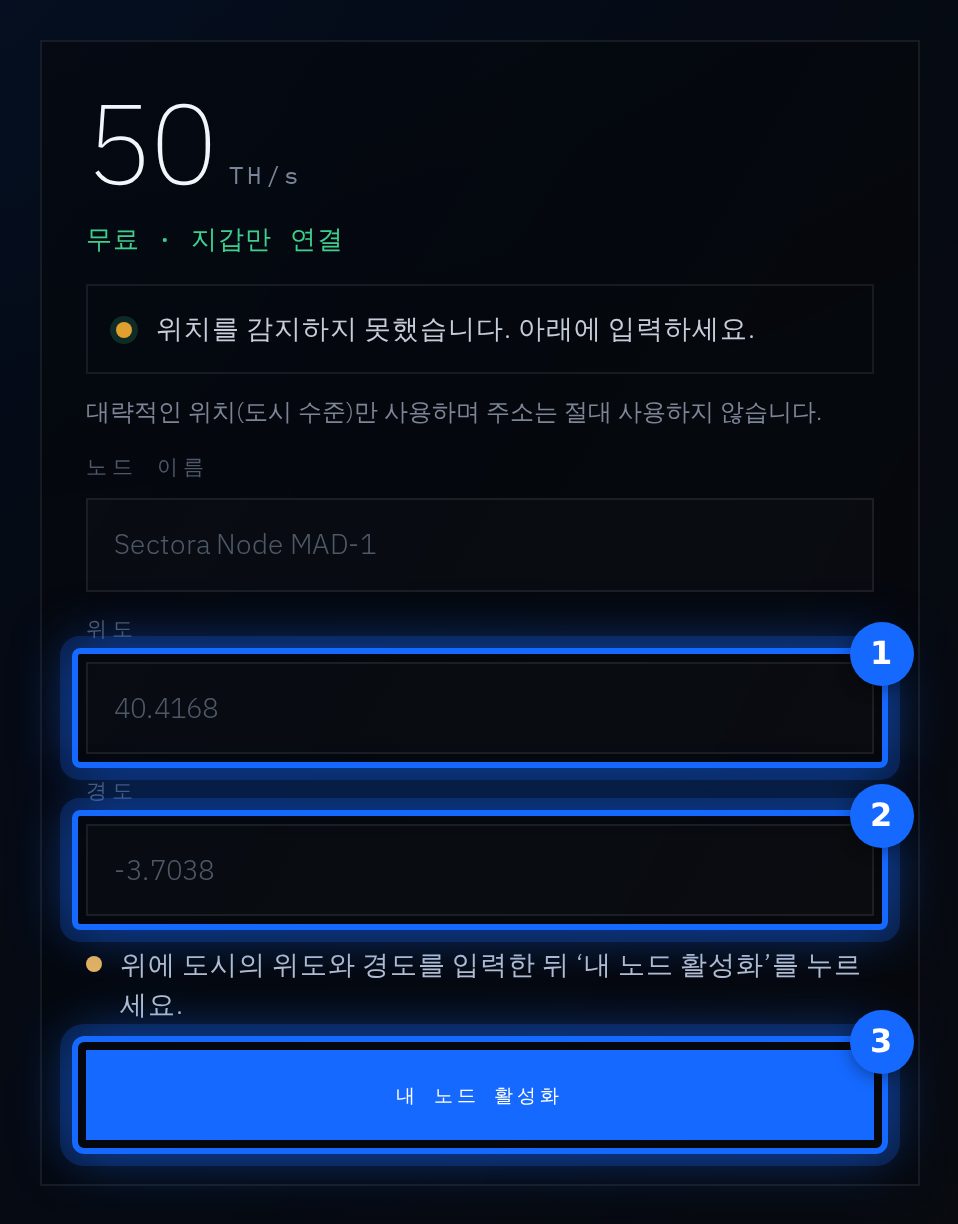
    VPN, 광고 차단기 또는 매우 엄격한 브라우저 때문에 감지가 안 될 때가 있습니다. 그러면 위도와 경도 두 칸이 나타납니다.
    숫자 찾기
    Google 지도를 열고 내 도시를 검색하세요. 컴퓨터에서는 도시 중심을 마우스 오른쪽 버튼으로 클릭하고, 휴대폰에서는 길게 누르세요. 40.4168, -3.7038 같은 숫자 두 개가 보입니다.
    입력하기
    첫 번째 숫자는 위도 (1)에, 두 번째 숫자는 경도 (2)에 넣으세요. 마이너스 기호가 있으면 그대로 두세요.
    그다음
    내 노드 활성화 (3)를 누르세요. 노드가 바로 켜집니다. 집이 아니라 도시를 입력하세요.
    위치를 감지하지 못한 경우에만: (1) 위도 · (2) 경도 · (3) 내 노드 활성화
    위치를 감지하지 못한 경우에만: (1) 위도 · (2) 경도 · (3) 내 노드 활성화
  4. 11파트 B

    완료

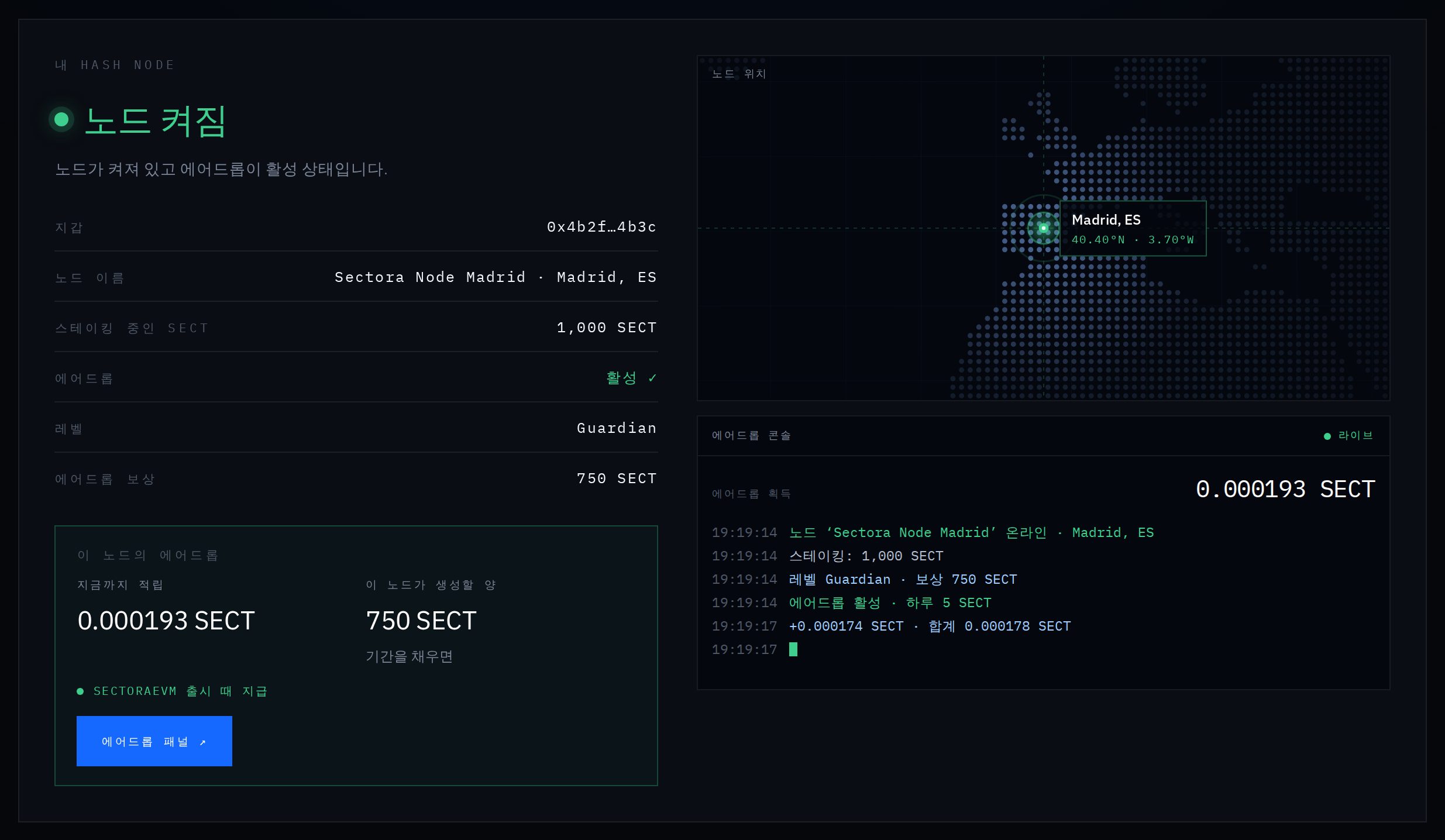
    완료: 노드가 켜졌습니다

    1. 더 아래 “내 Hash Node”에서 노드 켜짐, 지도 위의 노드, 카운트 중인 에어드롭 콘솔을 볼 수 있습니다.
    2. 파트 A의 스테이킹이 있으면 “이 노드의 에어드롭” 상자에 지금까지 적립된 양, 노드가 생성할 양, SectoraEVM 출시 때 지급된다는 내용이 표시됩니다.
    sectoraorg.com/dashboard
    가능탭을 닫아도 됩니다노드는 네트워크에서 스스로 켜진 상태를 유지합니다.
    가능컴퓨터를 꺼도 됩니다노드는 컴퓨터나 휴대폰에 의존하지 않습니다.
    금지다른 지갑을 쓰지 마세요노드와 스테이킹은 같은 지갑이어야 합니다. 다른 지갑의 노드는 집계되지 않습니다.
    파트 B 완료. 에어드랍에 참여 중입니다.

    스테이킹 + 노드 켜짐, 같은 지갑으로. 카운트가 진행 중입니다.

파트 C · 단계 12–13

에어드랍 확인

레벨, 보상, 세 가지 조건을 블록체인에서 실시간으로 확인합니다. 보기는 무료: 서명도, 거래도 없습니다.

읽기 전용 · 무료언제든지
  1. 12파트 C

    내 에어드랍

    내 에어드랍 열기

    1. sectoraorg.com/myairdrop을 여세요.
    2. 지갑 연결을 누르거나, 지갑 주소를 붙여 넣고 확인을 누르세요.
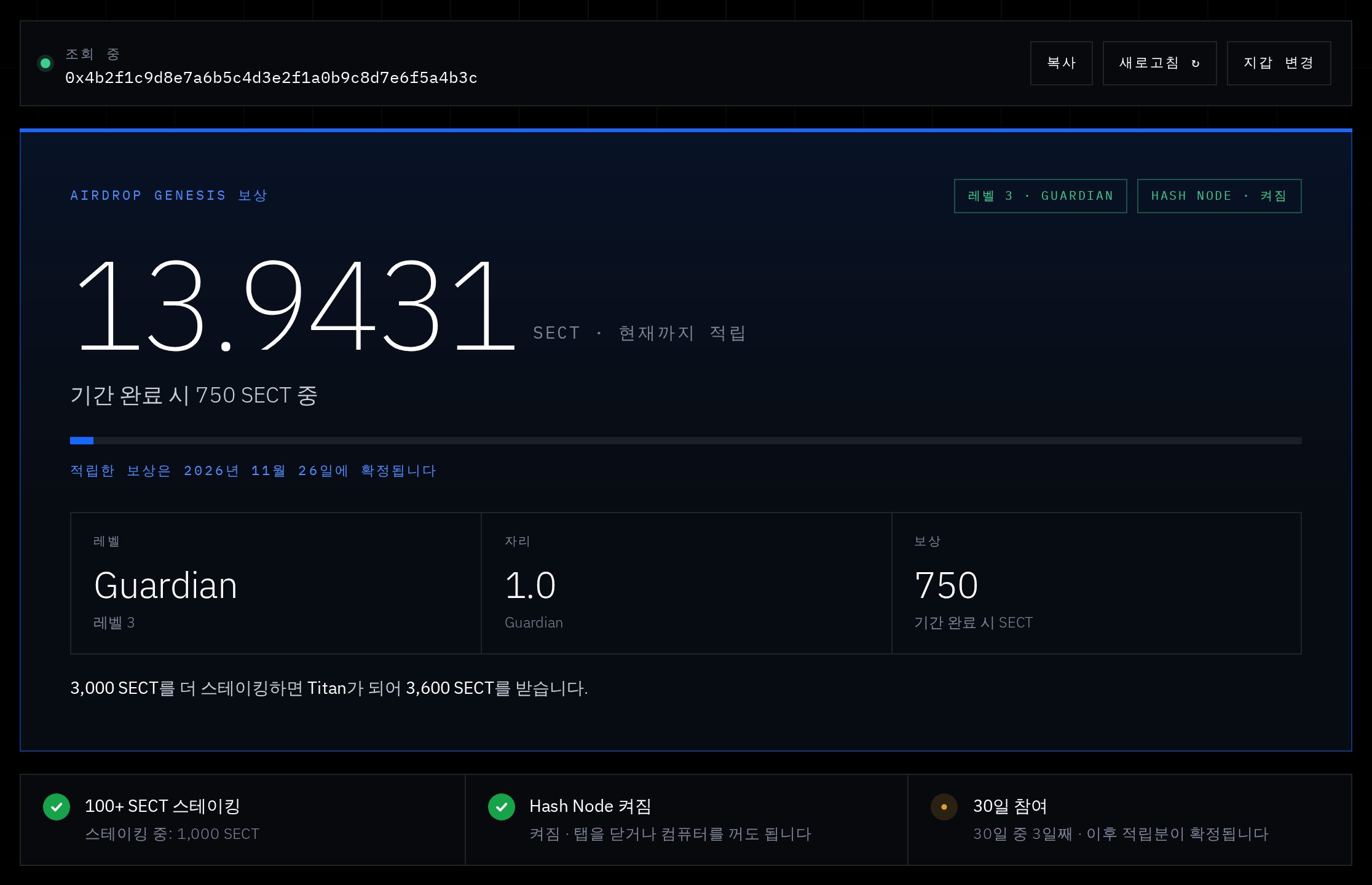
    3. 지금까지 쌓인 양, 레벨, 보상, 세 가지 조건이 보입니다.
    sectoraorg.com/myairdrop
    예시: 1,000 #SECT 스테이킹 = Guardian, 보상 750 SECT.
    예시: 1,000 #SECT 스테이킹 = Guardian, 보상 750 SECT.

    세 가지 조건

    ✓ 100+ SECT 스테이킹
    파트 A에서 완료.
    ✓ Hash Node 켜짐
    파트 B에서 완료.
    30일 참여
    위의 두 가지가 충족되면 자동으로 시작됩니다. 기다리기만 하고 아무것도 건드리지 마세요.
  2. 13파트 C

    에어드랍 페이지

    에어드랍 페이지에서 빠르게 확인

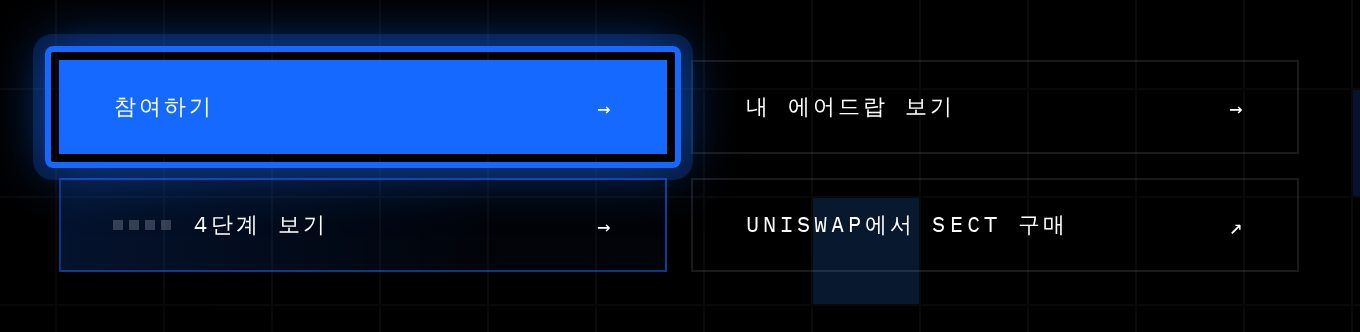
    1. 에어드랍 페이지 sectoraorg.com/airdrop을 열고 참여하기를 누르세요.
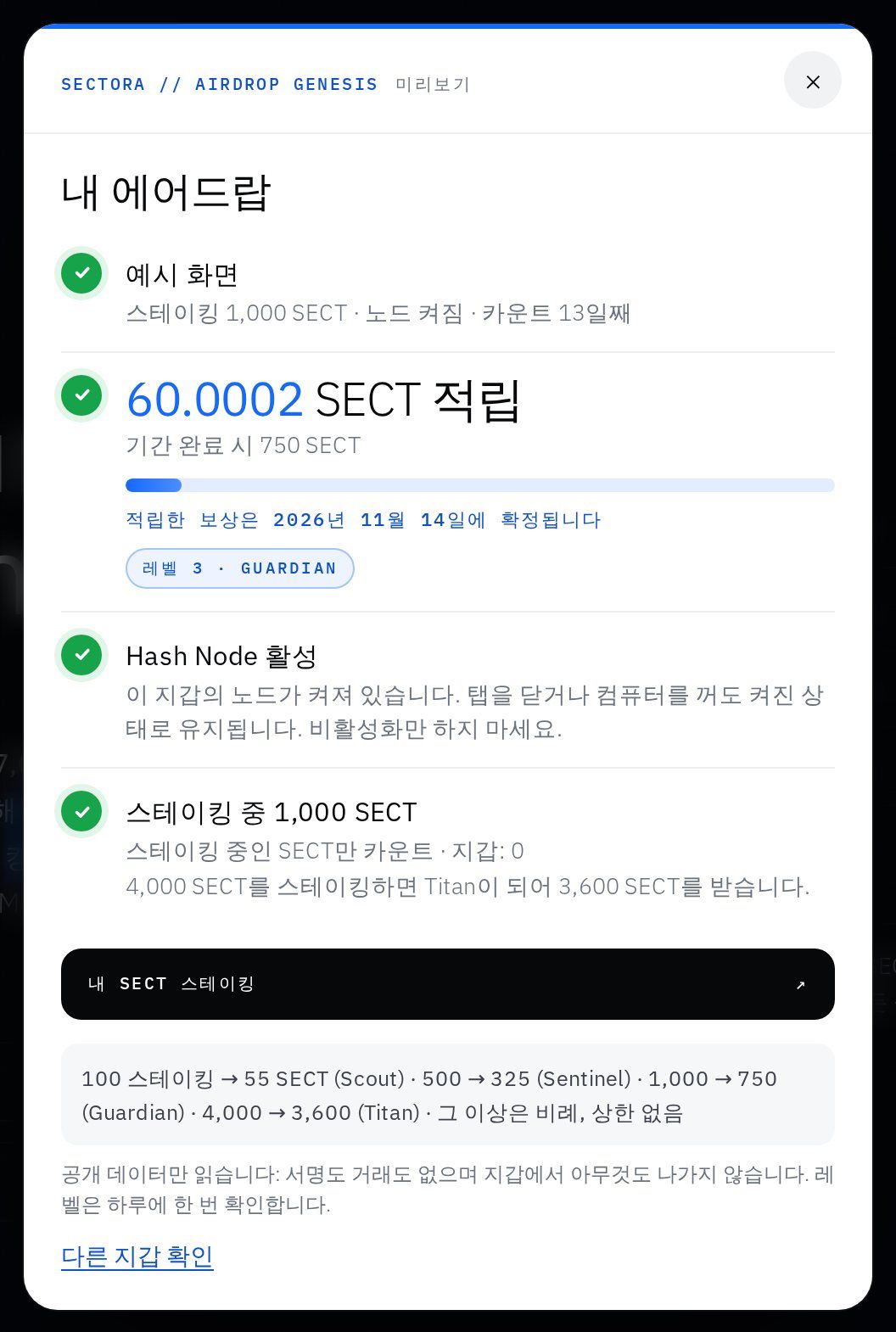
    2. 지갑을 연결하세요. “내 에어드랍” 창에 지금까지 쌓인 양, 보상, 레벨이 표시됩니다.
    에어드랍 페이지: 참여하기를 누르세요.
    에어드랍 페이지: 참여하기를 누르세요.
    “내 에어드랍” 창 예시.
    “내 에어드랍” 창 예시.
    SECT는 언제 받나요? SectoraEVM 메인넷 출시 때 지급됩니다. SectoraScan에서 확인할 수 있습니다.

문제 해결 · 빠른 답변

뭔가 안 되나요? 먼저 여기를 보세요.

스테이킹 페이지에서 “Not enough ETH”

파트 A는 실제 이더리움을 사용합니다. 같은 지갑에 ETH(이더리움)를 조금 추가하고 다시 시도하세요.

“Switch your wallet to the Ethereum network”

스테이킹 페이지에서 네트워크가 잘못되어 있습니다. 지갑에서 Ethereum(이더리움 메인넷)을 선택하고 새로고침하세요.

“You do not have that many #SECT in your wallet”

#SECT가 부족하다는 뜻입니다. 더 적은 수량을 입력하거나 구매 가이드로 더 구매하세요.

노드에 다른 지갑을 사용했음

반영되지 않습니다. 대시보드에서 스테이킹 지갑을 연결하고 파트 B를 다시 하세요.

위치가 감지되지 않거나 틀림

감지되지 않으면 입력 칸 두 개가 나타납니다: 단계 10의 플랜 B를 따르세요. 집이 아니라 도시를 입력하세요.

지갑 창이 열리지 않음

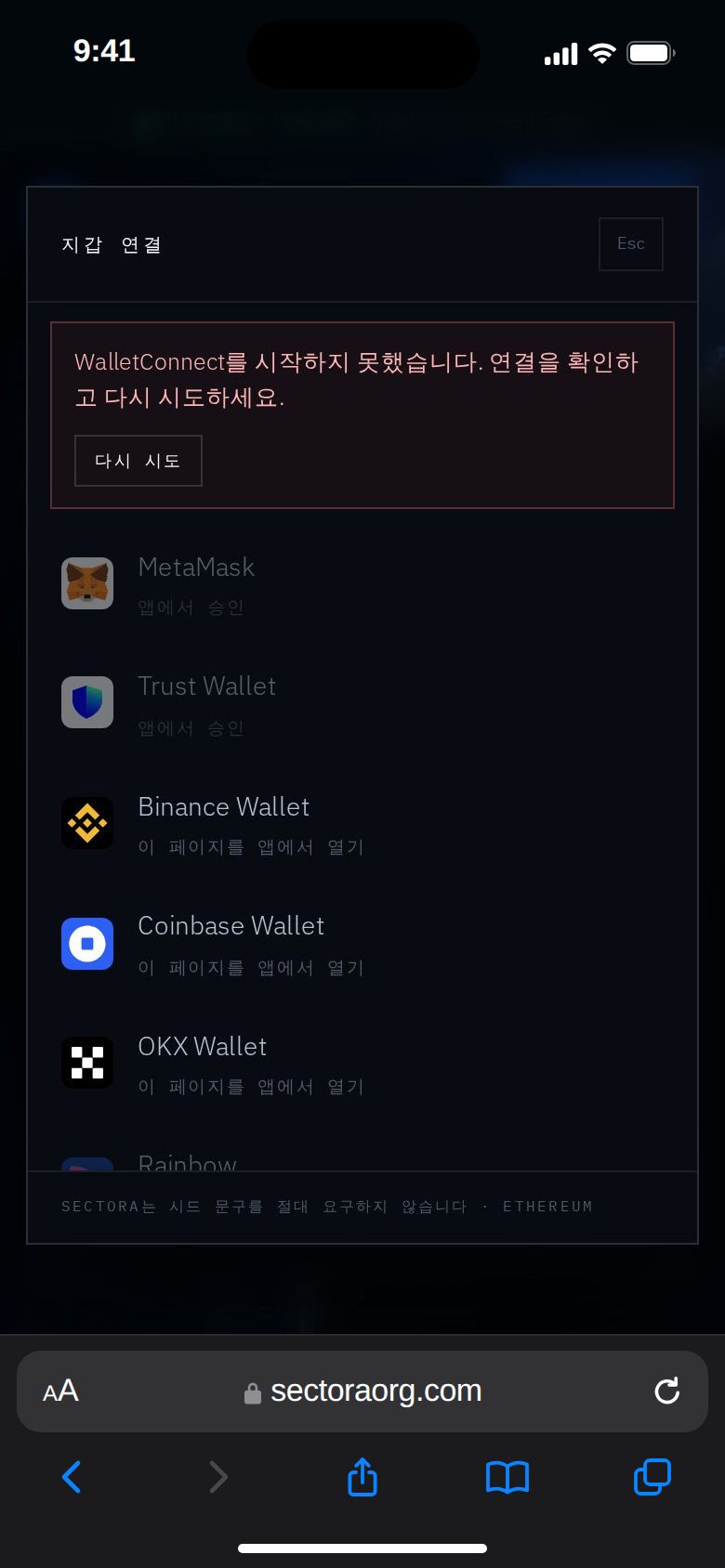
지갑 앱이나 확장 프로그램을 직접 여세요. 요청이 거기서 기다리고 있습니다. 휴대폰에서는 승인 후 브라우저 탭으로 돌아오세요.

내 에어드랍에 아직 노드가 안 보여요

1분 기다린 뒤 새로고침을 누르세요. 활성화는 바로 읽히고 몇 분마다 공개적으로 저장됩니다.

예전부터 노드가 있었어요 (Sepolia)

달라지는 것은 없습니다: 날짜와 일수가 그대로 유지됩니다. 다시 활성화할 필요가 없습니다.

컴퓨터를 계속 켜 둬야 하나요?

아니요. 한 번 활성화하면 노드는 스스로 켜진 상태를 유지합니다.

참여하려면 스테이킹을 출금해야 하나요?

아니요. 절대 아닙니다. 스테이킹 중인 #SECT는 그대로 반영되고, 스테이킹 보상도 계속 받습니다.

파트 B는 돈이 드나요?

아니요. 노드 활성화는 무료입니다: 테스트 코인, 가스, 서명이 필요 없습니다.

고객지원

아직 막혀 있나요? 연락 주세요.

제목을 “Airdrop Connection”으로 해서 고객지원팀에 이메일을 보내 주세요. 빠른 도움을 위해 다음을 포함해 주세요:

  1. 공개 지갑 주소(0x로 시작).
  2. 막힌 단계 번호.
  3. 오류 스크린샷.
이메일support@sectoraorg.com
제목Airdrop Connection
고객지원에 문의 →

복구 구문(12개 또는 24개 단어)이나 개인 키는 절대 보내지 마세요. 저희에게도, 누구에게도요.